
快递100
Tigshop 已完成与快递100的对接,支持物流公司同步、物流轨迹查询、电子面单下单与打印等功能。
商家可在 Tigshop 后台集中管理物流信息,买家也可以在商城订单详情中查看物流动态。
操作流程
一、物流轨迹查询
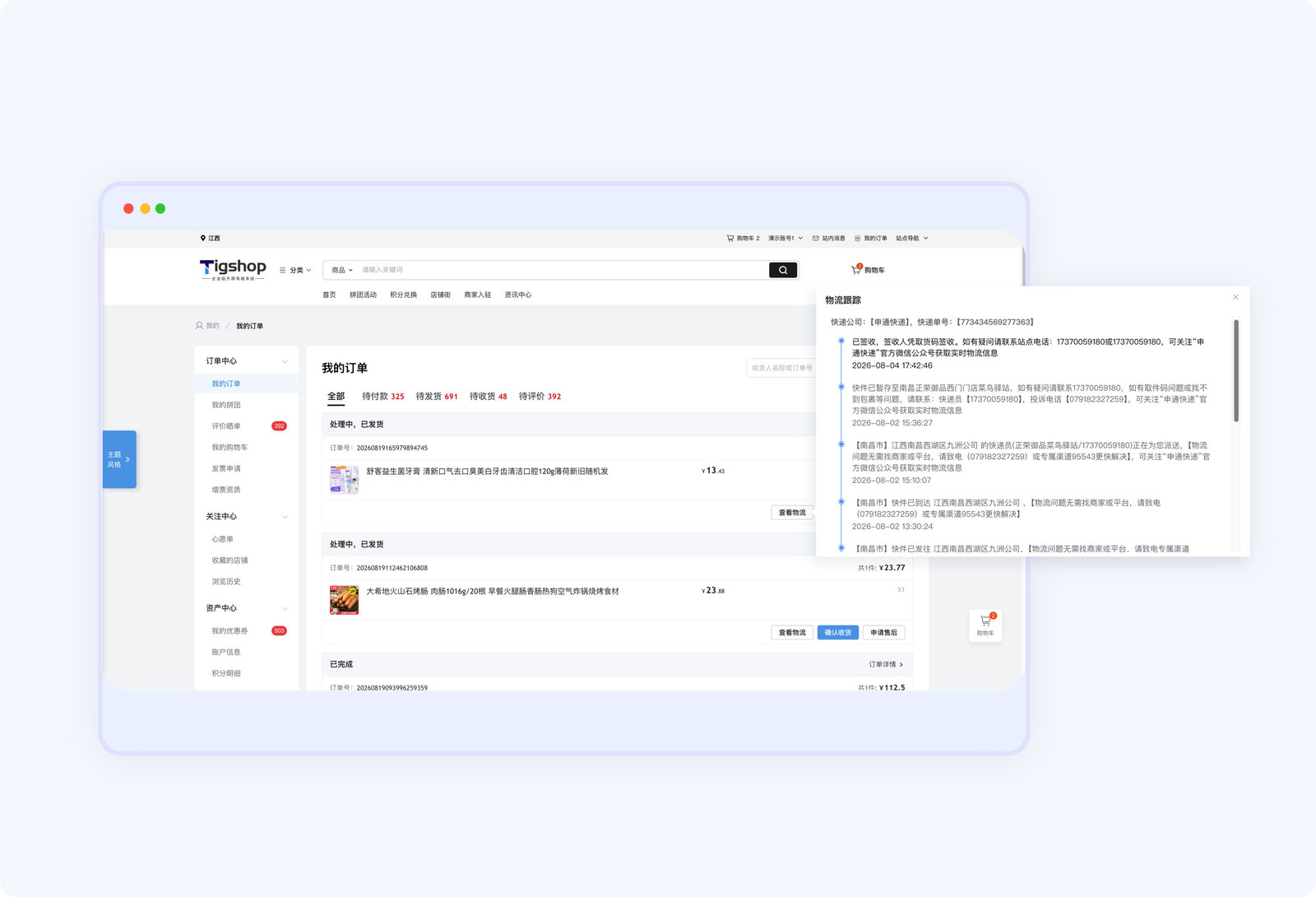
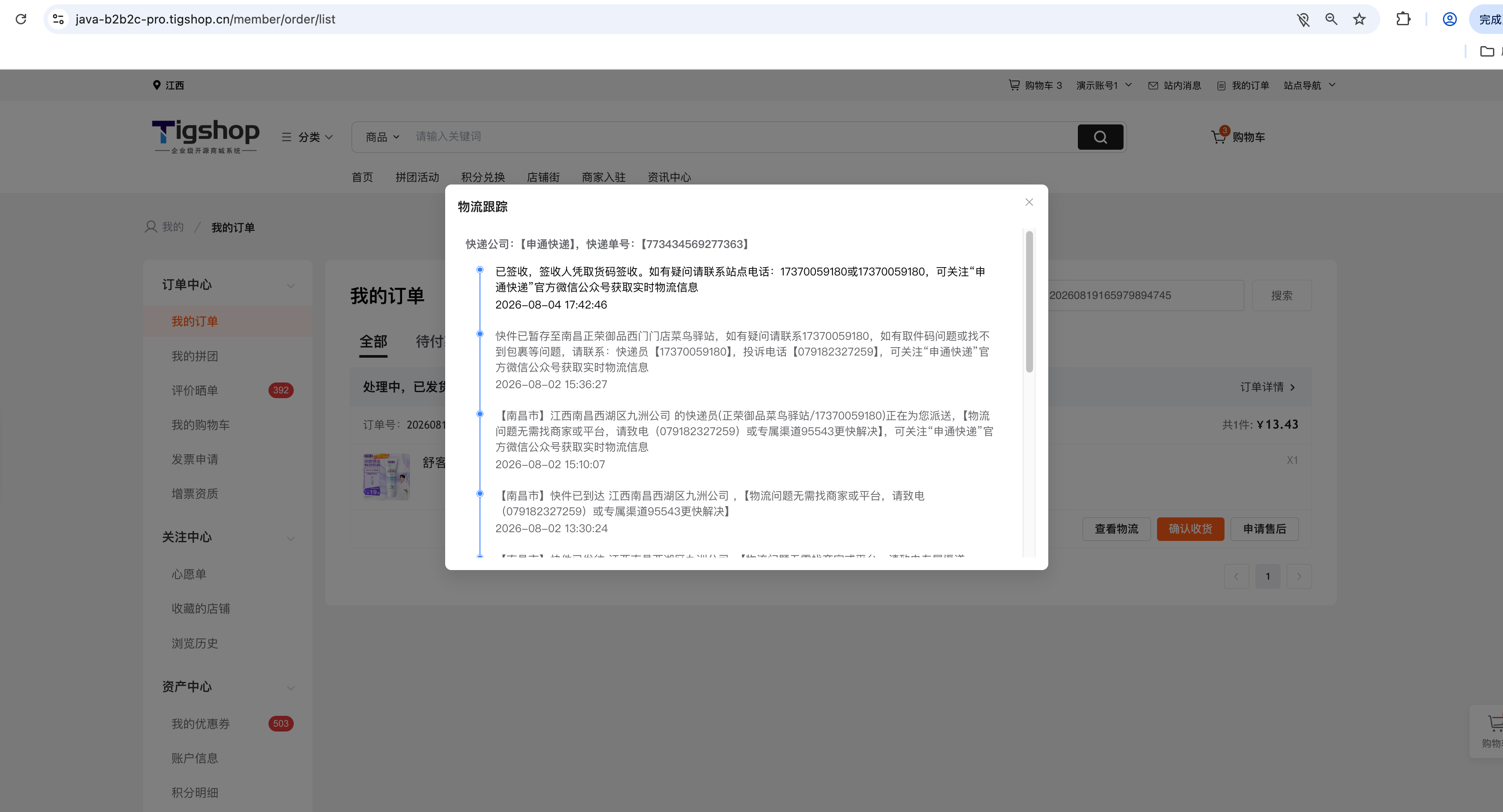
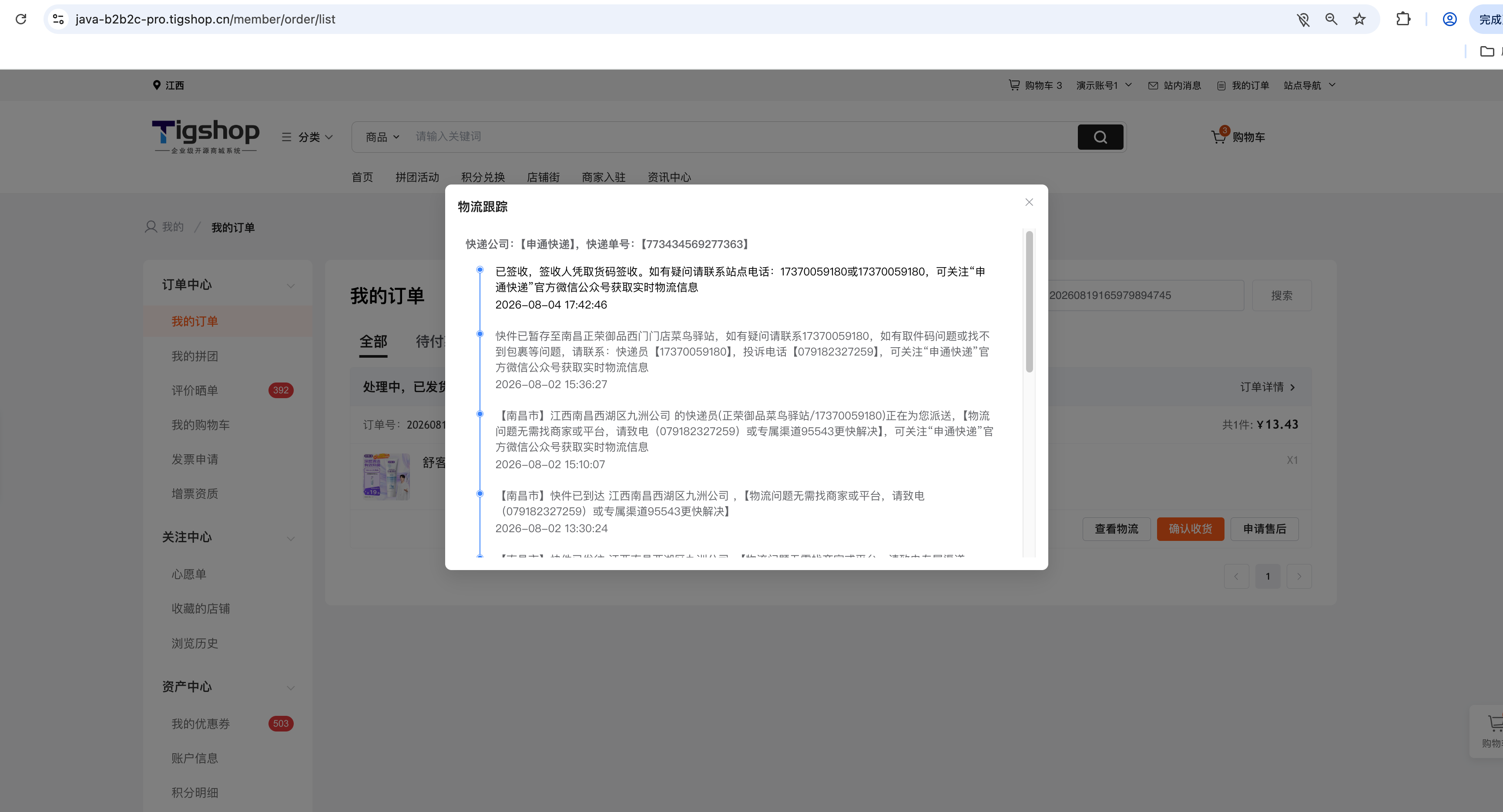
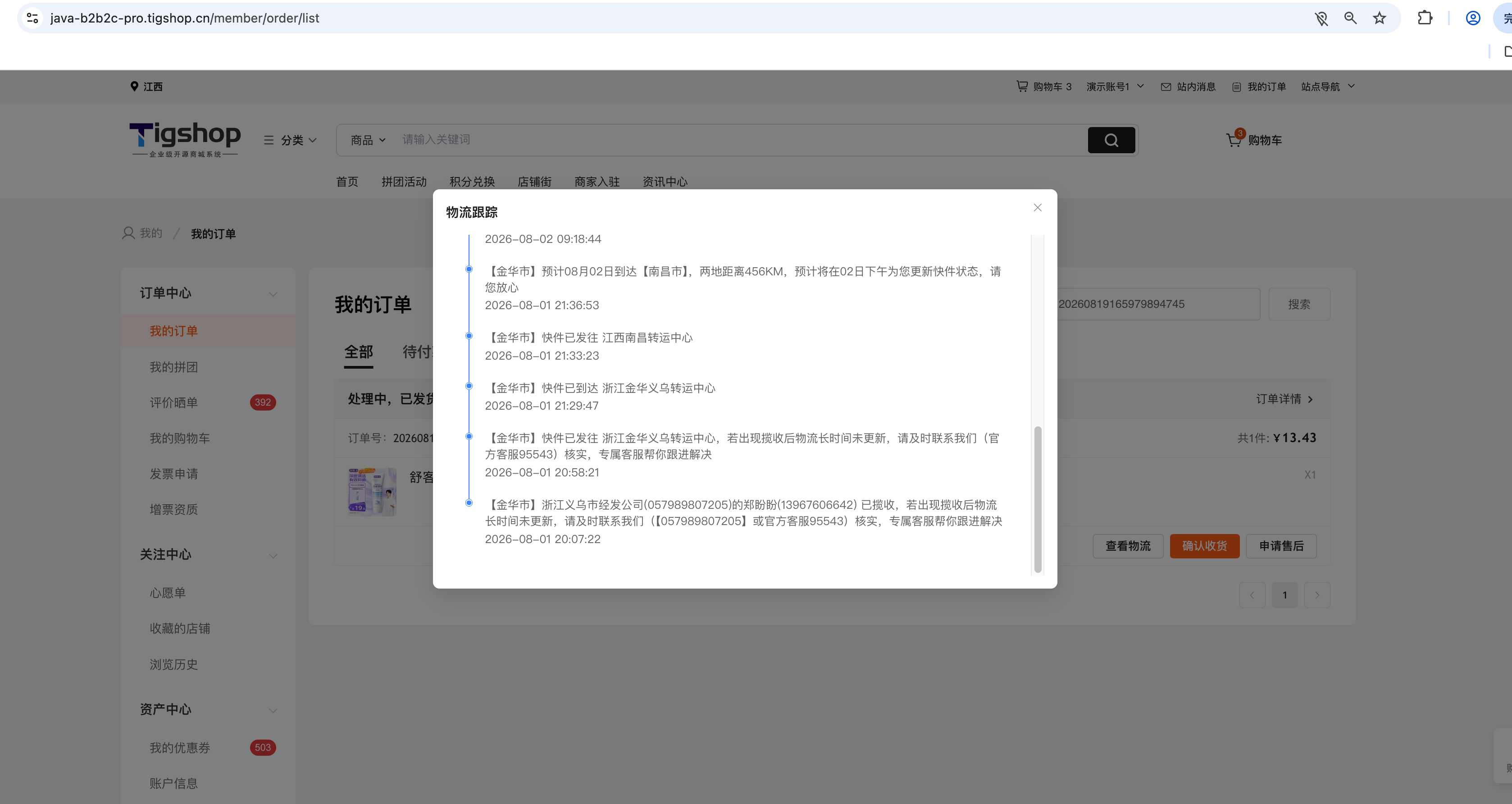
商家无需切换到不同快递平台,可直接在 Tigshop 订单中查看包裹从揽收、中转、运输、派送到签收的完整轨迹。
在订单发货后,进入订单详情即可查看物流状态和轨迹信息。
买家可在商城订单详情中自助查看物流动态。
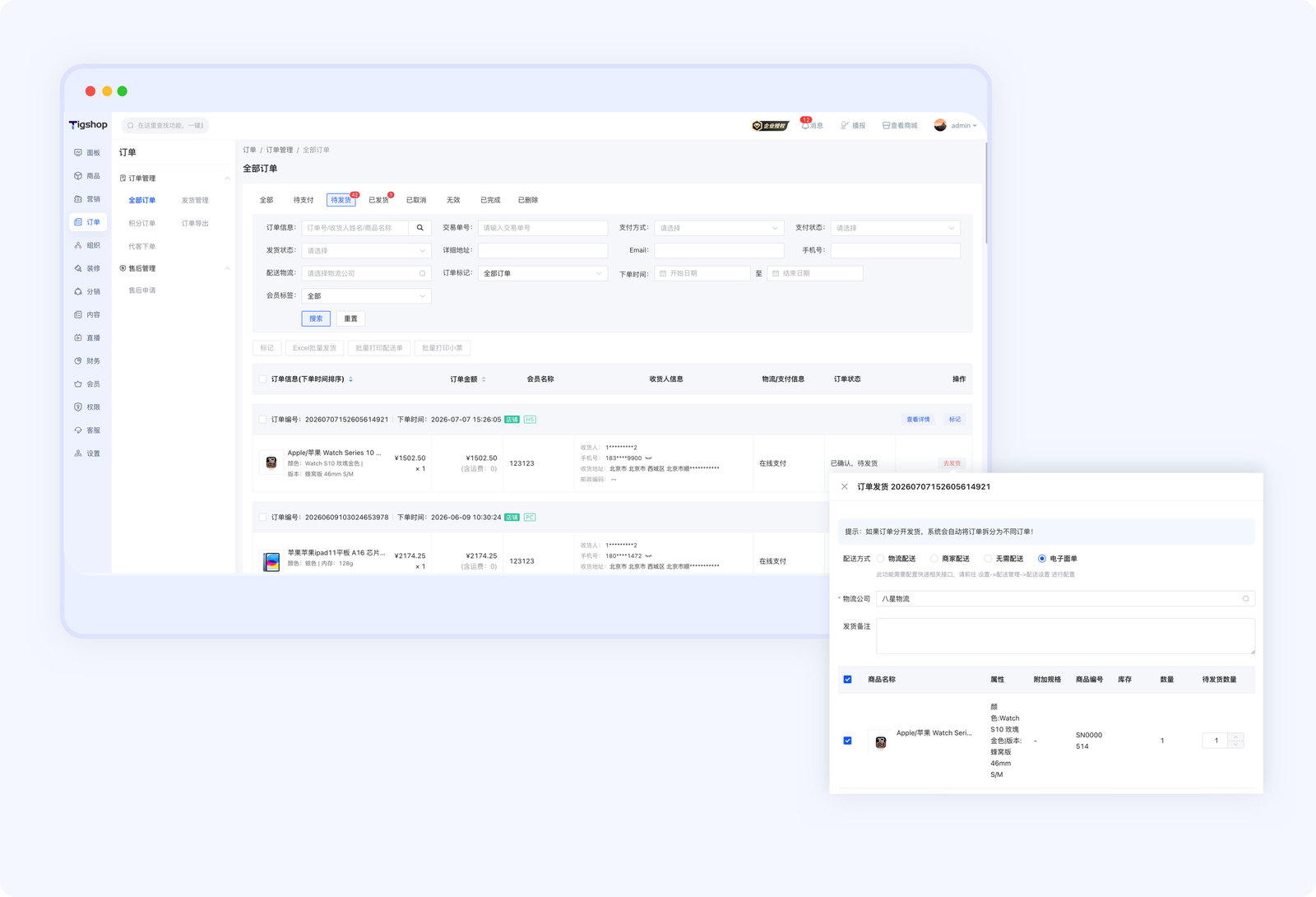
二、电子面单下单与打印
完成快递100接口账号、合作快递及面单模板配置后,商家在订单发货时可直接选择“电子面单”。系统会提交订单信息、获取运单号并生成面单,随后可在 Tigshop 后台完成打印。
三、同步物流公司
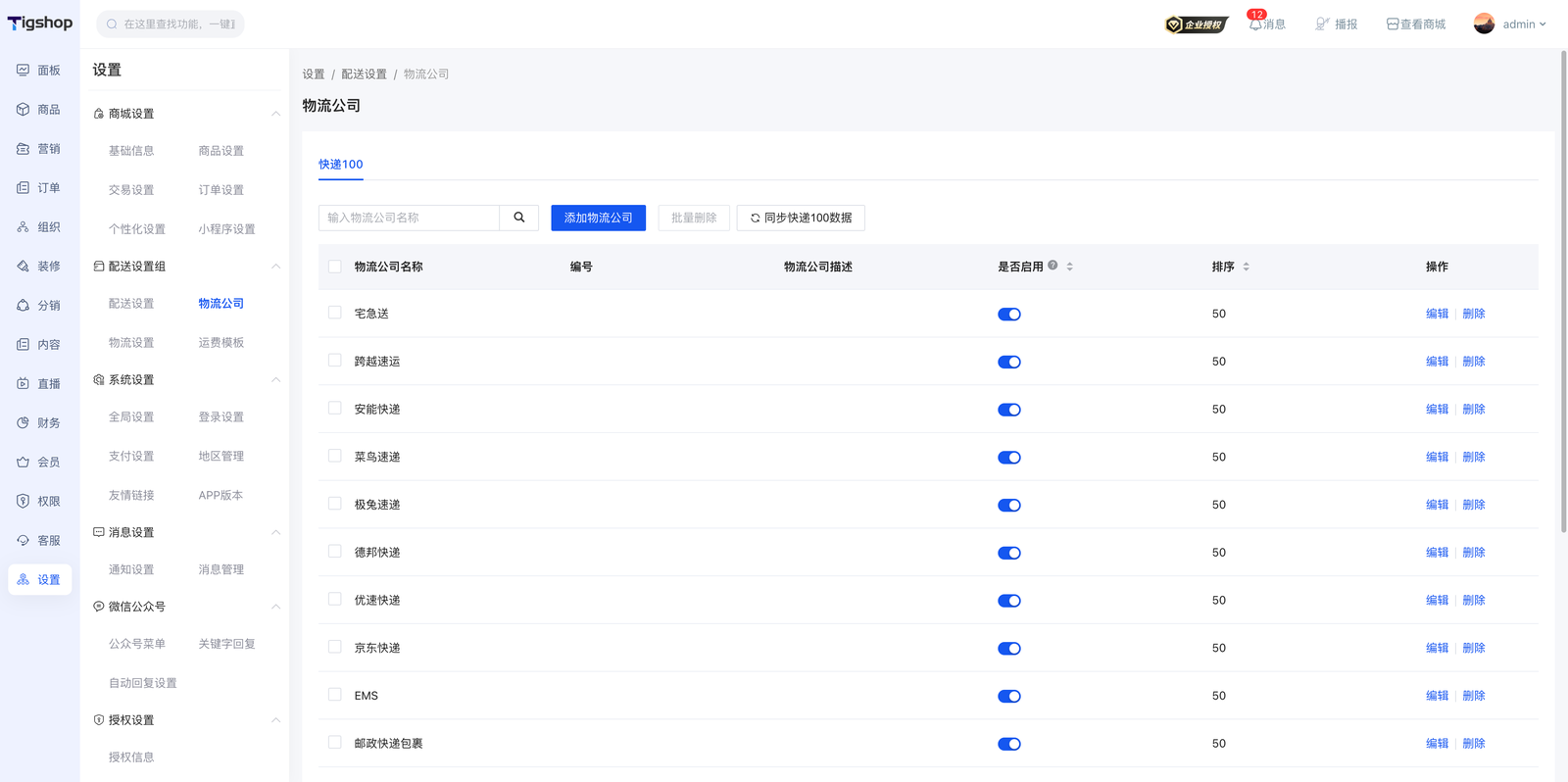
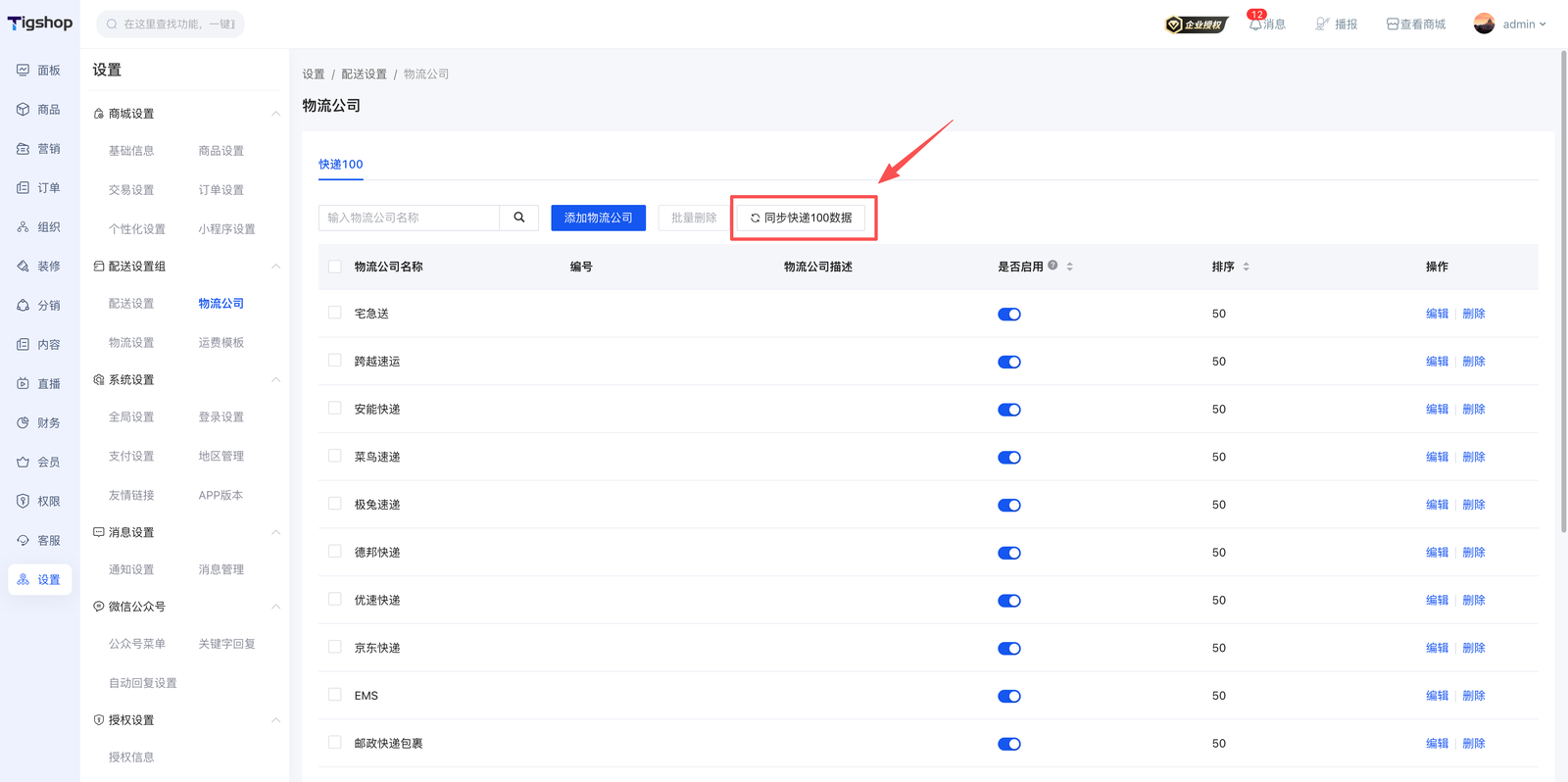
进入“设置 → 物流公司”,点击“同步快递100数据”,即可同步常用物流公司及对应编码。
同步完成后,在物流公司列表中检查并启用实际合作的物流公司。
四、快递鸟与快递100切换
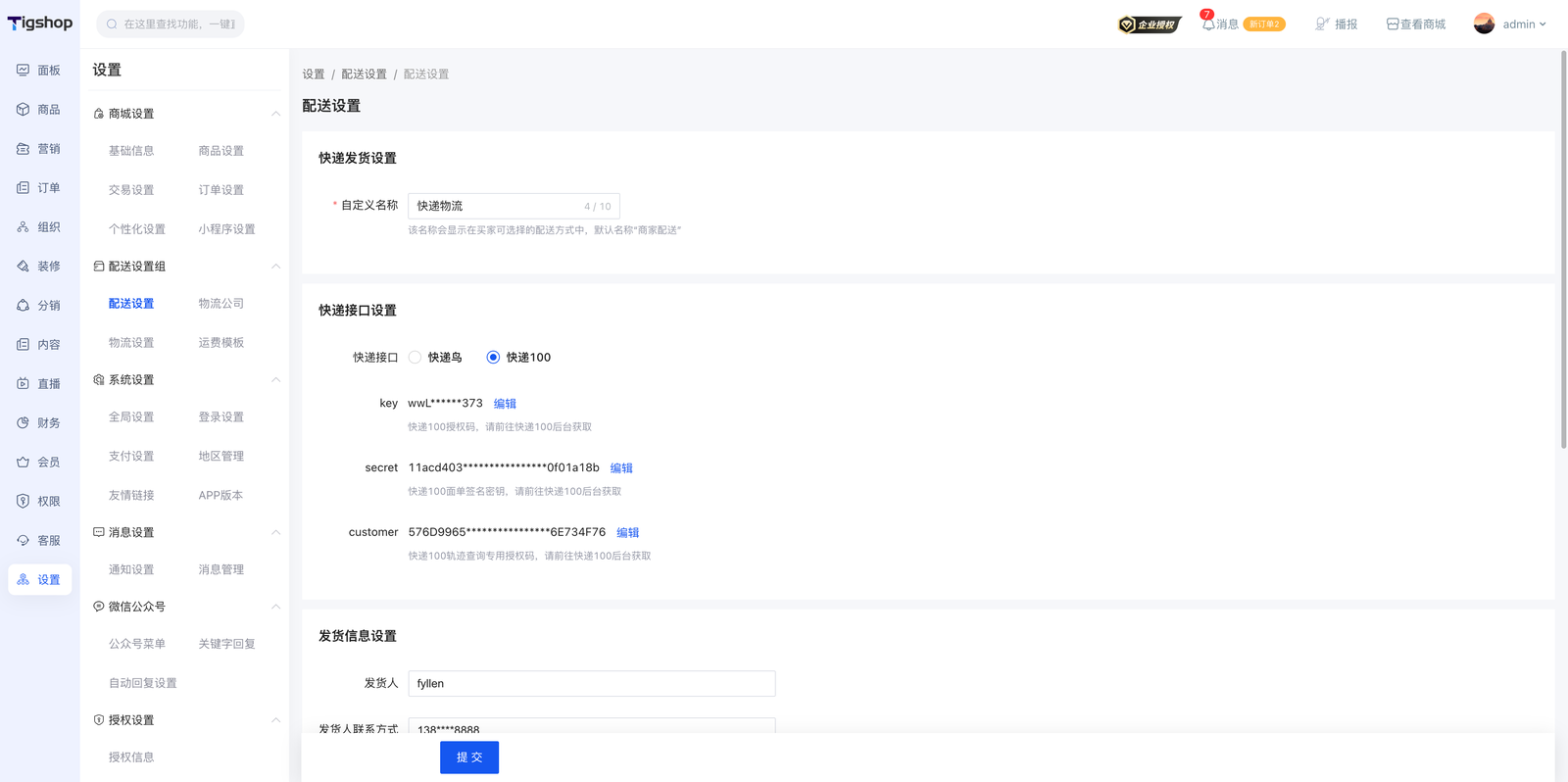
进入“设置 → 配送设置 → 快递接口设置”,根据实际经营需求选择快递鸟或快递100作为当前物流服务商,并填写对应接口信息。
平台、店铺、供应商等经营主体可分别维护电子面单账号、合作网点和模板。
如何配置快递100?
第一步:开通快递100服务
前往快递100开通物流查询及电子面单服务,并获取接口信息。
如需打印电子面单,还需要准备合作快递提供的电子面单账号、网点及模板资料。
第二步:填写接口凭证
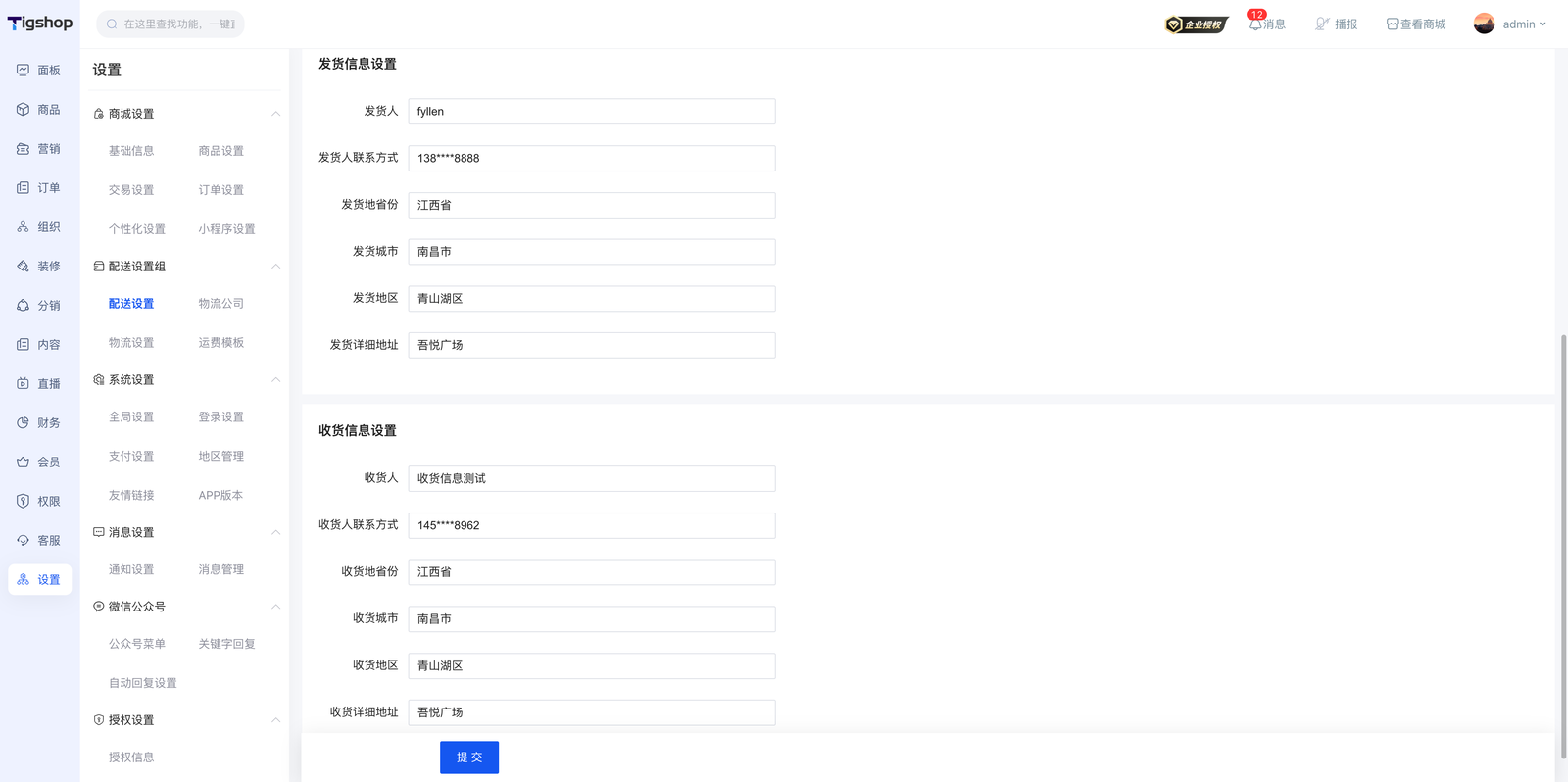
进入 Tigshop 后台“设置 → 配送设置”,在“快递接口设置”中选择“快递100”,填写接口信息。
同时完善发货人、联系方式和发货地址,提交保存。
第三步:同步物流公司
进入“设置 → 物流公司”,点击“同步快递100数据”。
同步完成后,检查物流公司编码,并启用实际合作的物流公司。
第四步:配置电子面单
进入“设置 → 物流设置”,绑定物流公司,并根据合作快递要求填写电子面单账号、密码或密钥、网点、产品类型及面单模板 ID。
保存并启用配置后,即可在待发货订单中选择“电子面单”,完成打单发货。
发货使用流程
- 进入 Tigshop 后台订单管理,打开待发货订单。
- 选择已配置的物流公司。
- 选择“电子面单”发货方式。
- 提交发货信息,系统获取运单号并生成面单。
- 在后台打印电子面单。
- 发货后,商家和买家均可在订单详情中查看物流轨迹。
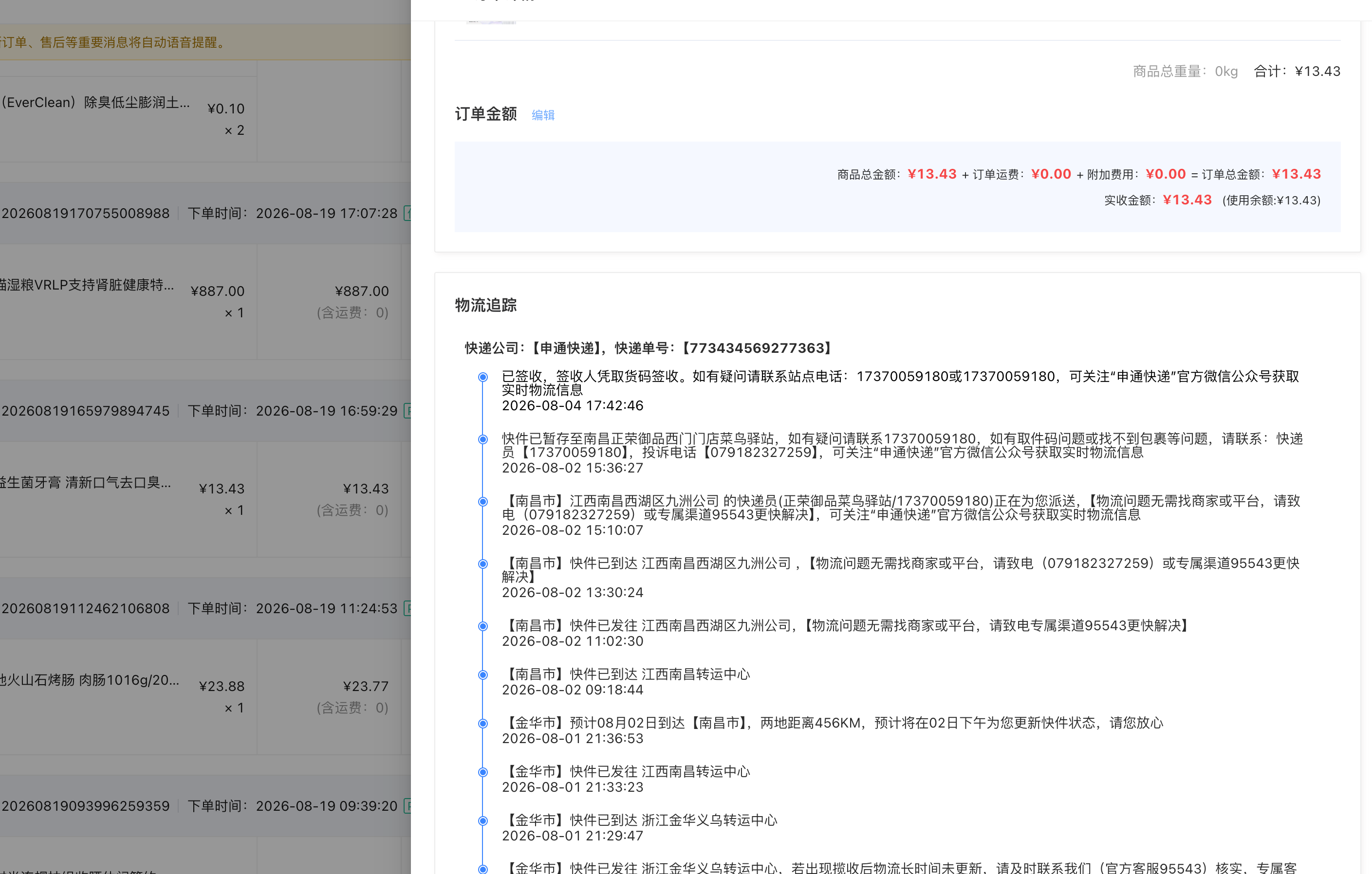
商家后台
用户端
 Gan PSB Filing 36010902001041