
Tigshop 使用文档
跨境版商品图片如何AI智能处理?
版本适配:JAVA v5.8.32 及以上,仅跨境版专属功能
功能概述:对接蜂鸟 AI 接口,集成图片文字智能翻译、图片文字无痕消除两大核心能力,支持单张、批量处理商品图片
操作流程:
一、全局接口启用配置
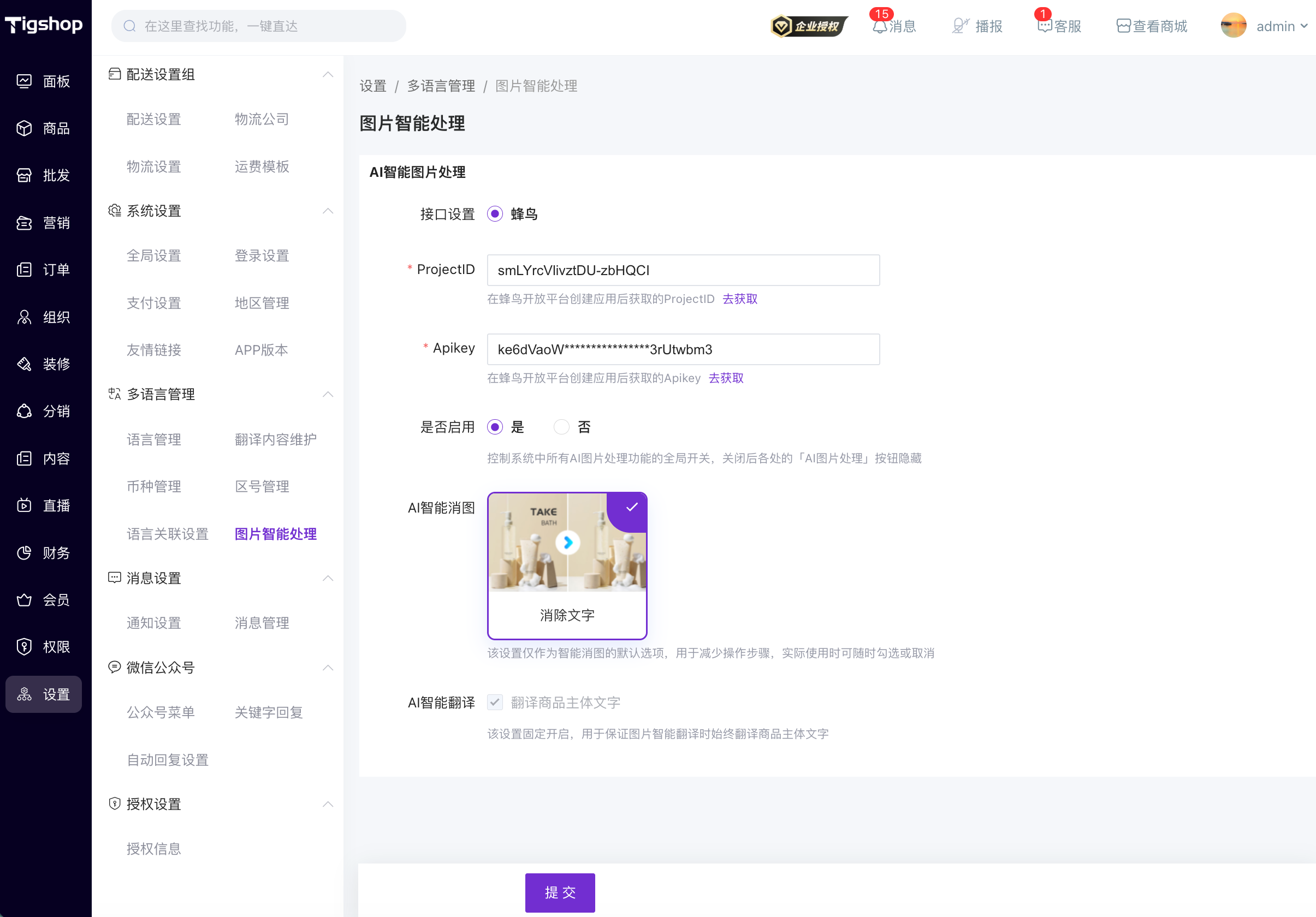
1.后台 → 设置 → 多语言管理 → 图片智能处理,填入蜂鸟开放平台应用凭证:ProjectID、Apikey
2.选择「是」启用 AI 图片功能(关闭后全后台隐藏 AI 操作按钮),点击提交保存,接口立即生效
AI 智能消图:勾选为默认消除(编辑图片时可临时取消)
AI 智能翻译:固定开启,强制识别翻译商品主体文字
二、功能操作双入口
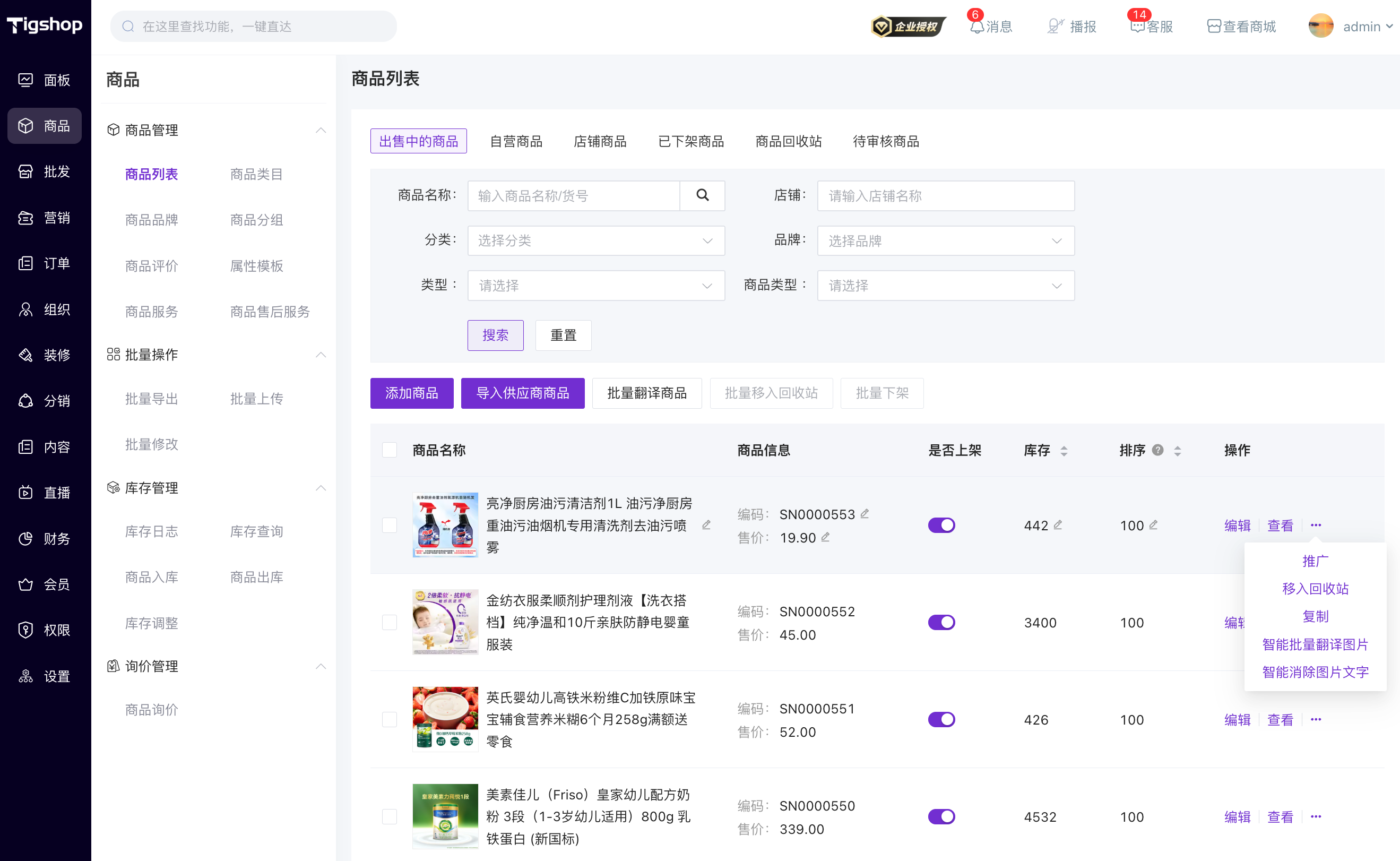
1.商品管理 → 商品列表顶部批量操作栏,支持「批量翻译商品」「智能消除图片文字」
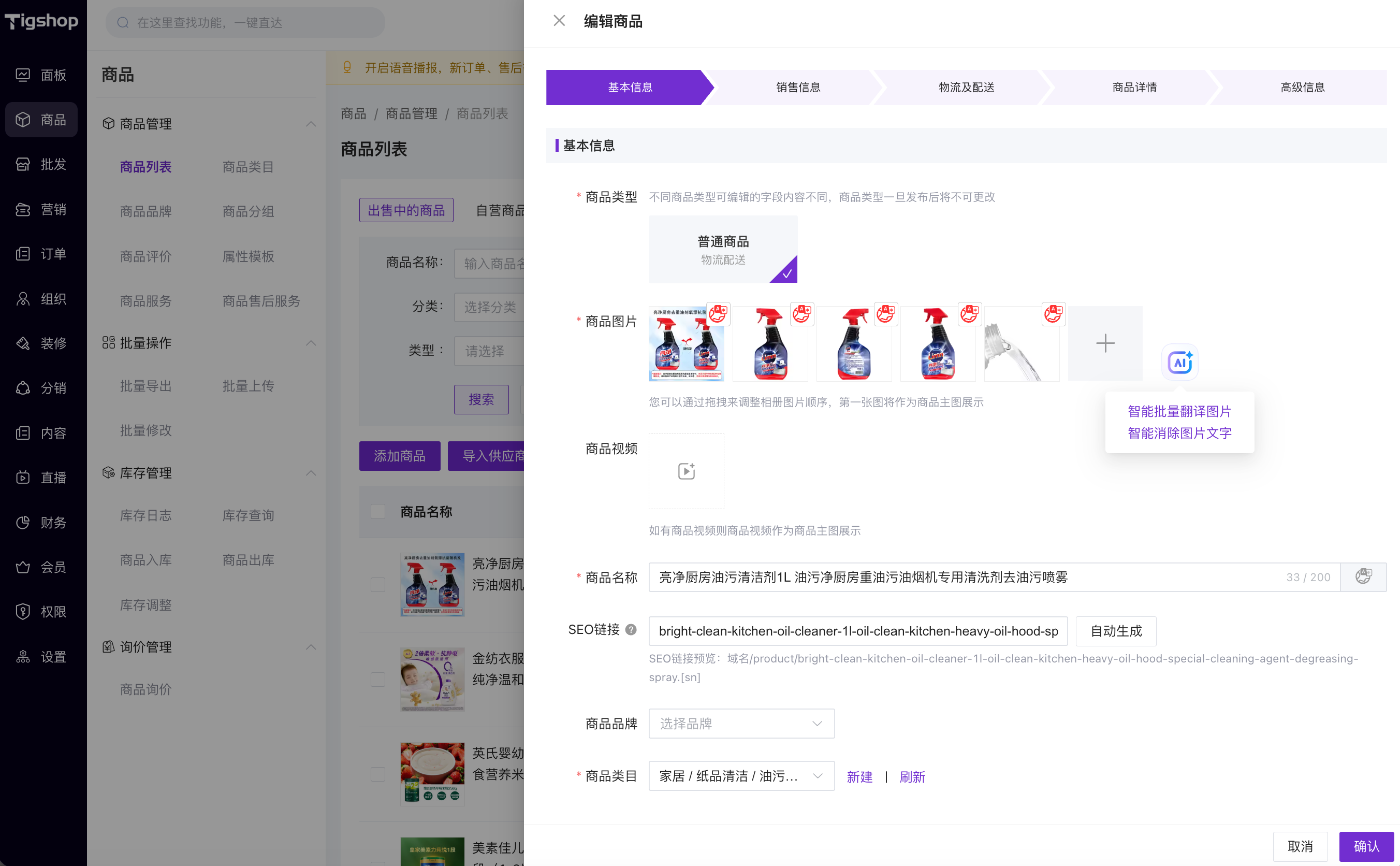
2.商品编辑页 → 商品图片相册模块,支持「批量翻译商品」「智能消除图片文字」
三、AI 图片文字翻译
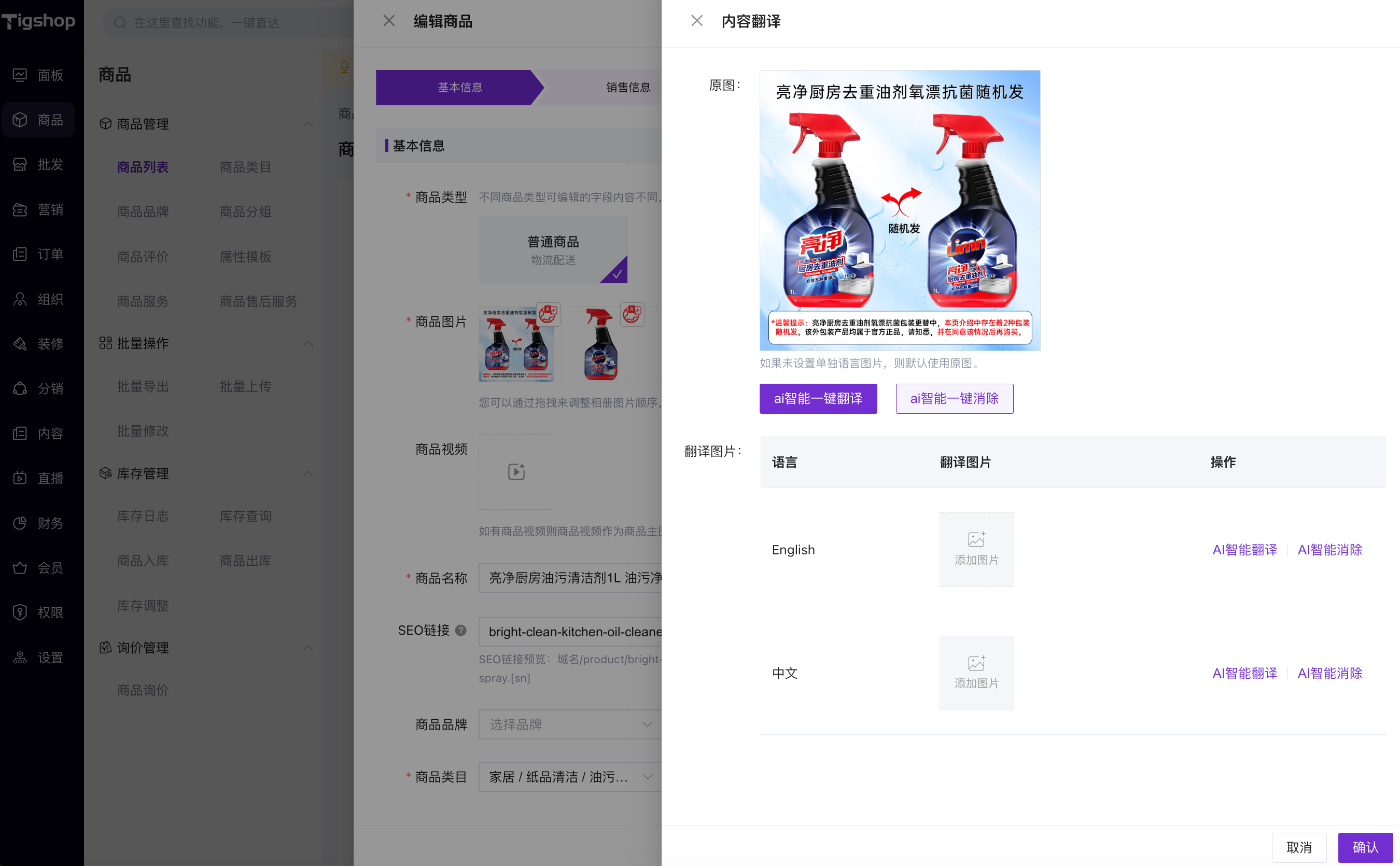
1.单张图片翻译:进入商品编辑,选中目标商品图片,点击右上角地球图标,选择「ai智能一键翻译」
原语言:默认简体中文,可手动切换
目标语言:多选英、德、法、日、西、阿拉伯、俄语等 20 + 语种
预览效果:支持「重新翻译本图」或「全部应用」覆盖原图
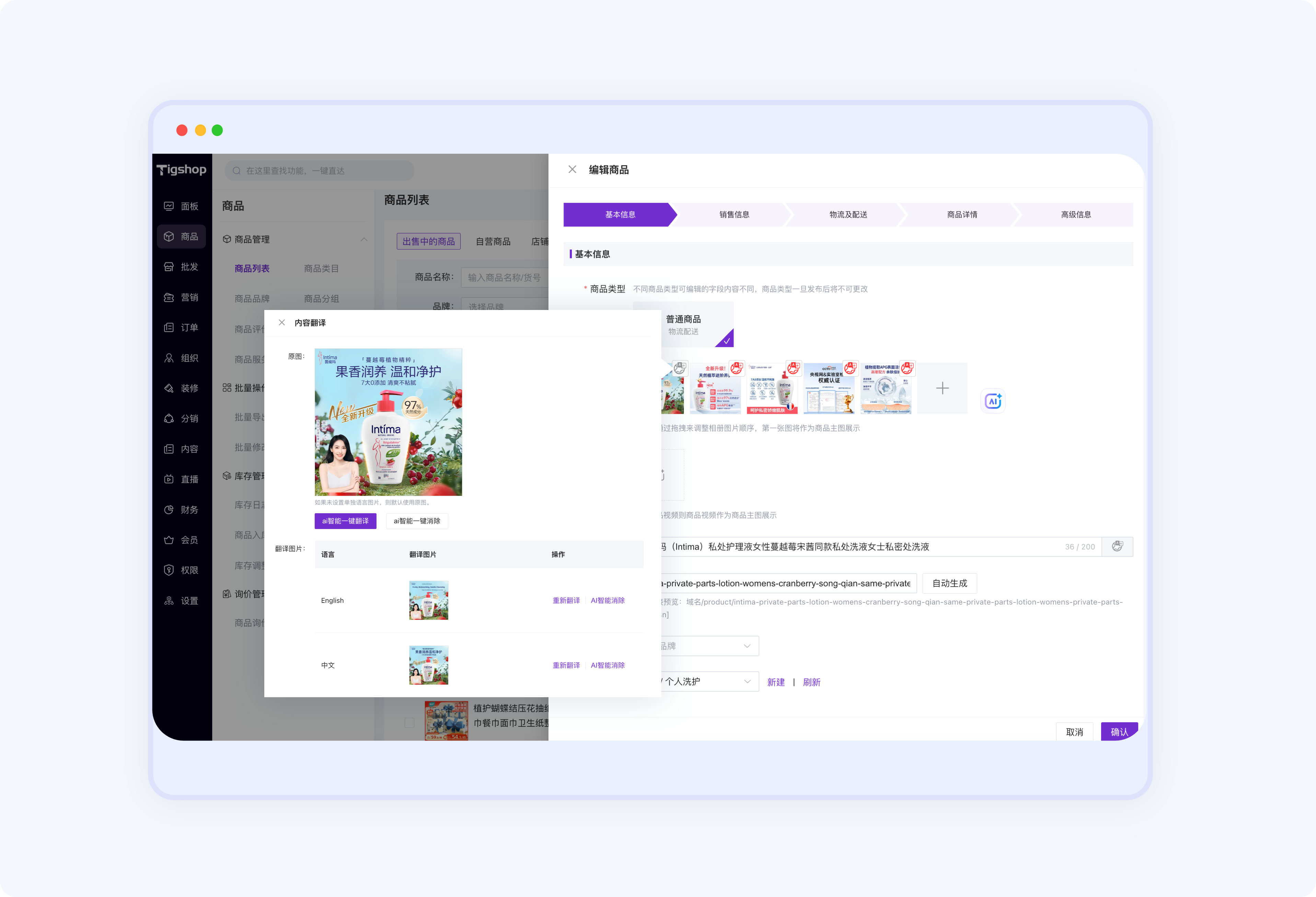
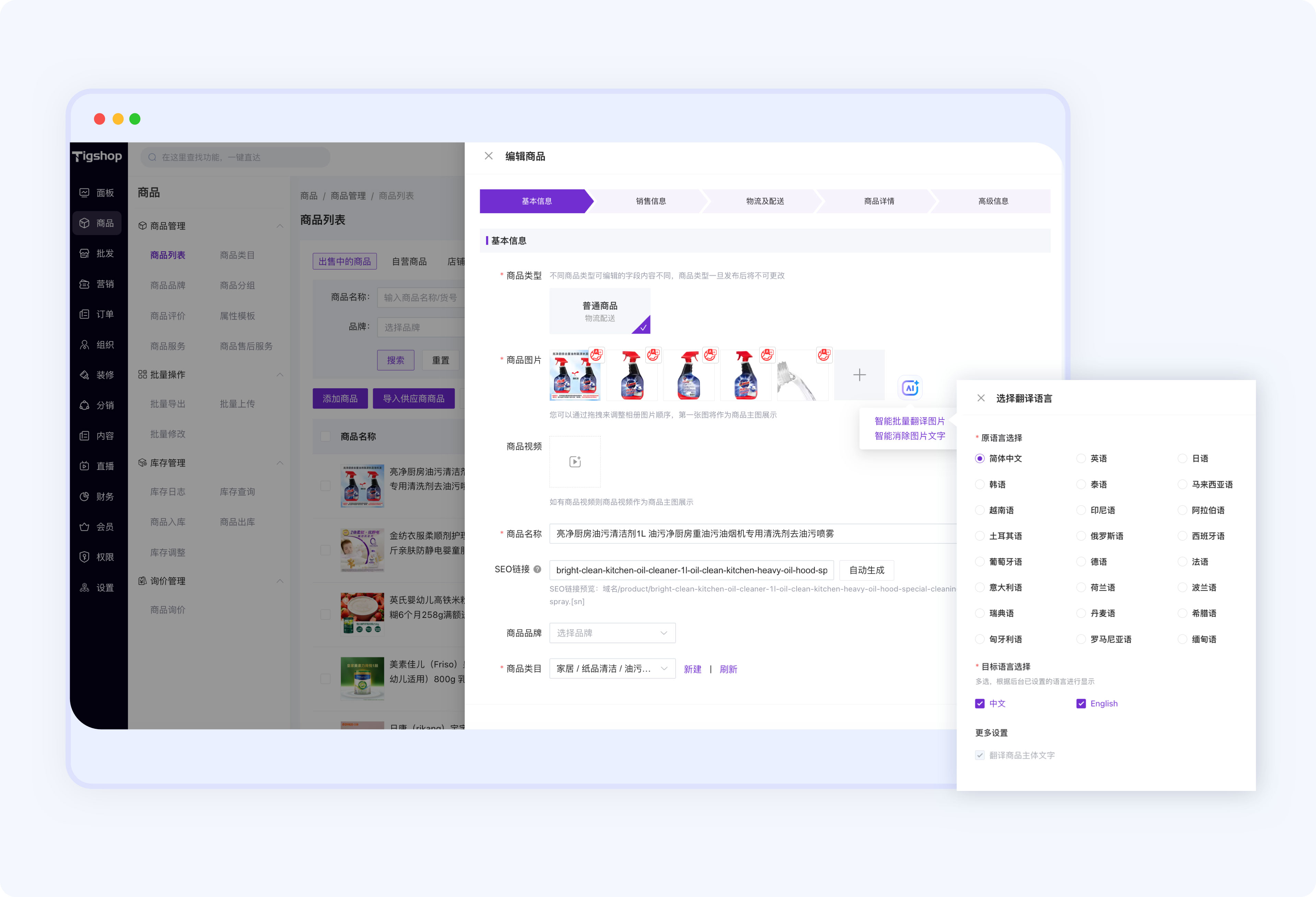
2.批量商品图片翻译:进入商品编辑,点击AI图标,选择「智能批量翻译图片」设置目标翻译语种,提交任务,任务运行期间不关闭页面
四、AI 图片文字消除
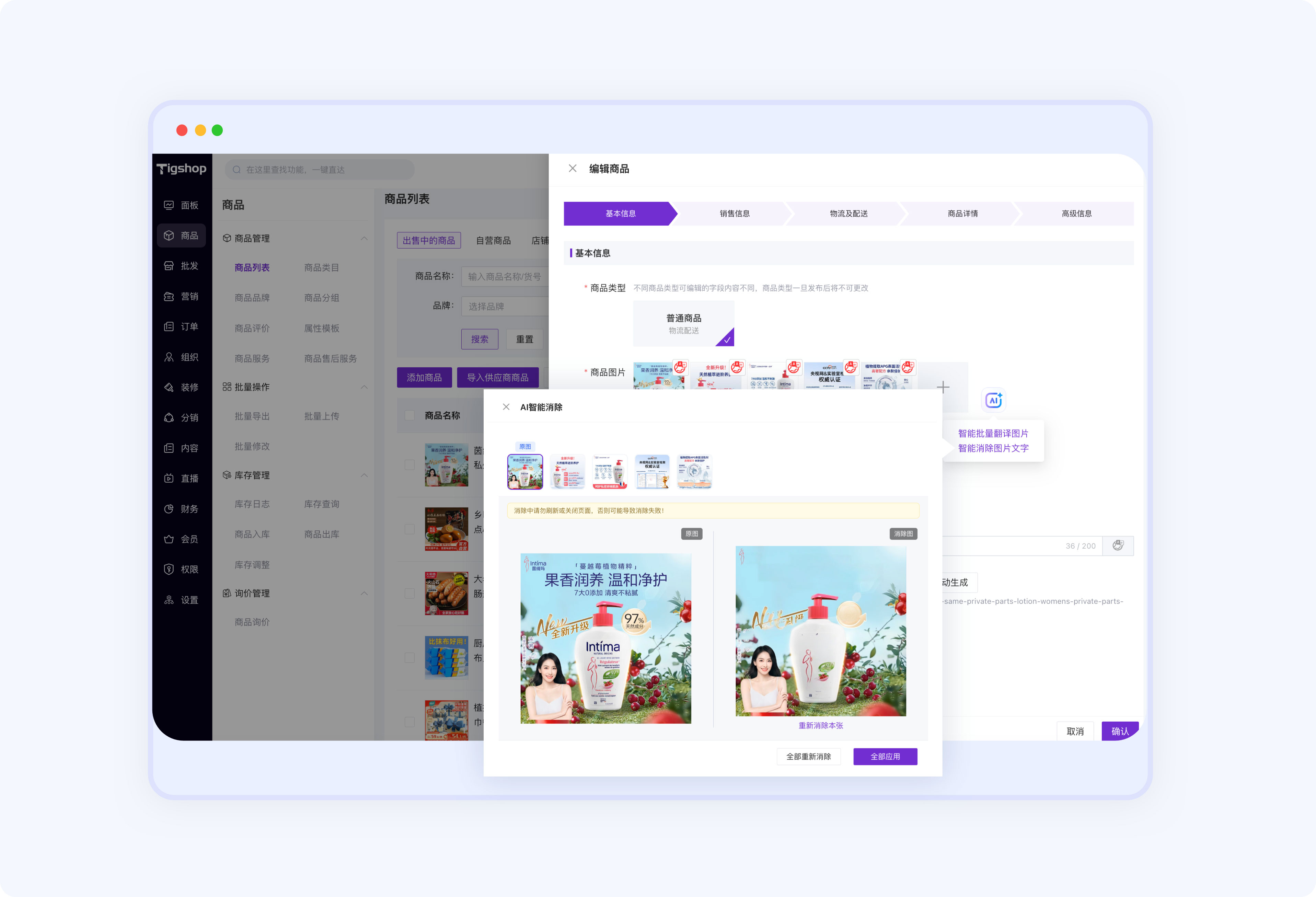
1.单张图片消除:进入商品编辑,选中目标商品图片,点击右上角地球图标,选择「ai智能一键消除」
AI 自动识别图内多余文案、活动水印、旧 Logo、标注文字无痕清除,消除后画面自动填充还原背景,不破坏商品主体细节
2.批量消除商品图片:进入商品编辑,点击AI图标,选择「智能消除图片文字」,提交任务,任务运行期间不关闭页面
业务规则说明:
1.翻译目标语言与“后台-语言管理”中的启用语言同步
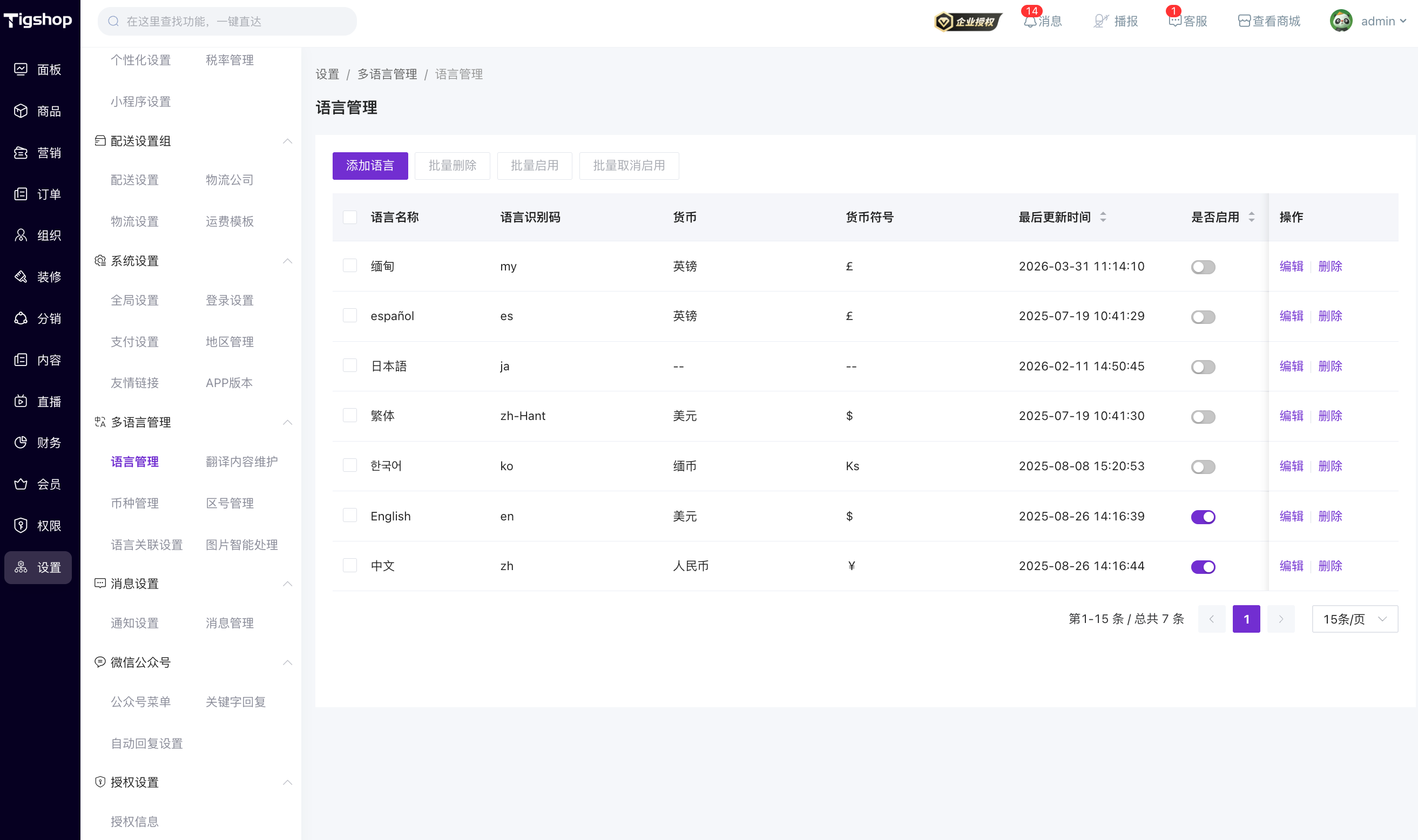
2.可将图片批量翻译为多种目标语言并完成存储;前台用户切换语言后,页面自动加载当前所选语言的图片
 赣公网安备36010902001041号
大纲
操作流程:
一、全局接口启用配置
二、功能操作双入口
三、AI 图片文字翻译
四、AI 图片文字消除
业务规则说明: