
MCP接入教程(以WorkBuddy 示例)
本教程以 WorkBuddy 为示例,面向第一次使用 Tigshop 开源商城系统 MCP管理的客户,按照“连接一次、直接对话、确认执行”的方式编写。
文中的配置和提问方式也适用于其他支持 MCP 的 AI 客户端;如果您使用的客户端菜单名称不同,以客户端实际页面为准。
一、开始前准备
使用前请准备:
Tigshop 管理后台管理员账号。
一个支持 MCP 远程连接的 AI 客户端(这里以下载workbuddy为例)。
当前环境的 Tigshop 地址。
如果需要识别商品图片,请确认 WorkBuddy 当前使用的是支持图片识别的模型。
二、在 Tigshop 生成密钥
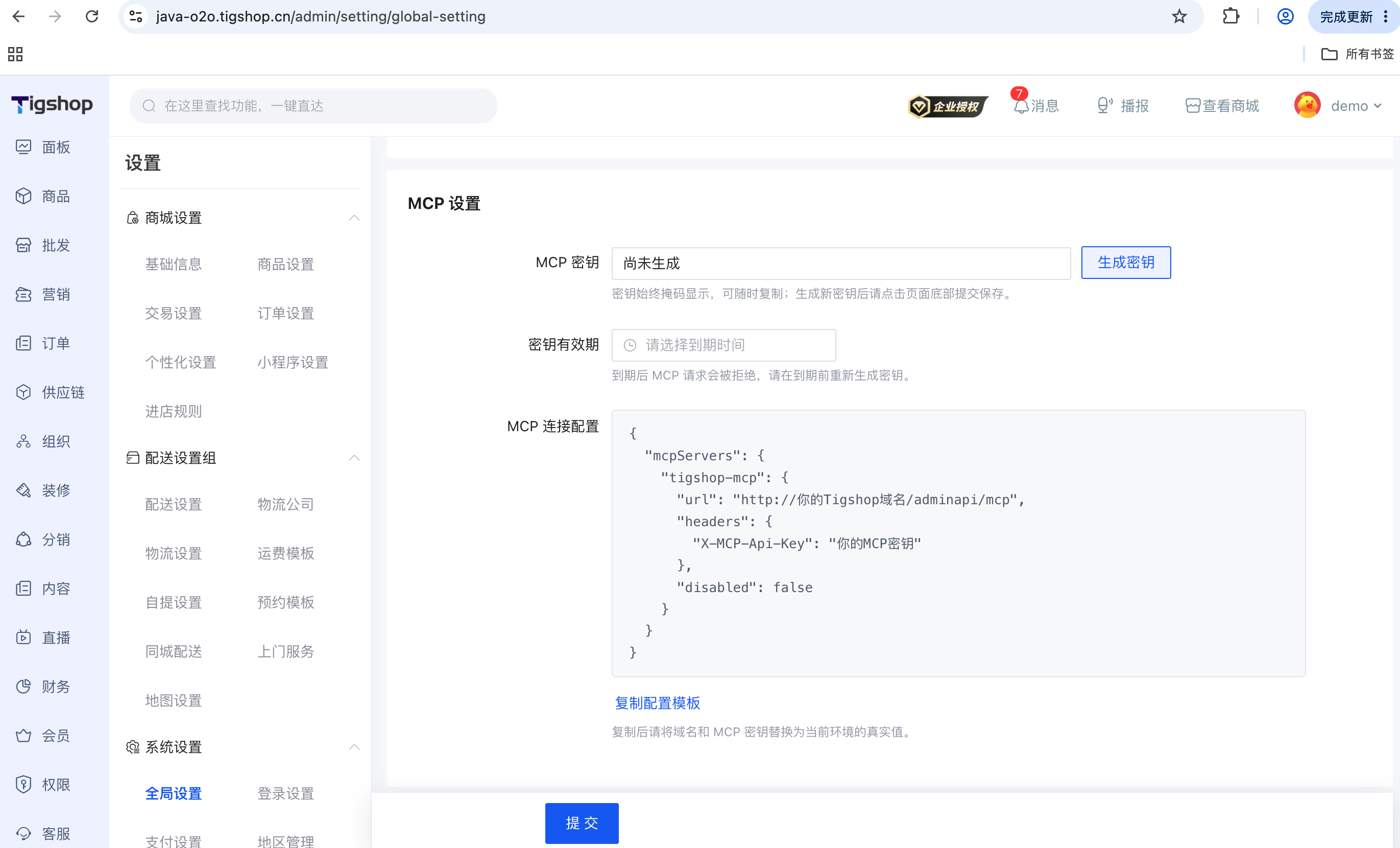
登录 Tigshop 管理后台。
进入“全局设置”。
找到页面底部的“MCP 密钥”设置区域。
点击“生成密钥”。
设置密钥有效期。
点击页面底部“提交”保存。
点击“复制密钥”,暂时保存到安全位置。
三、在 WorkBuddy 中配置 Tigshop MCP
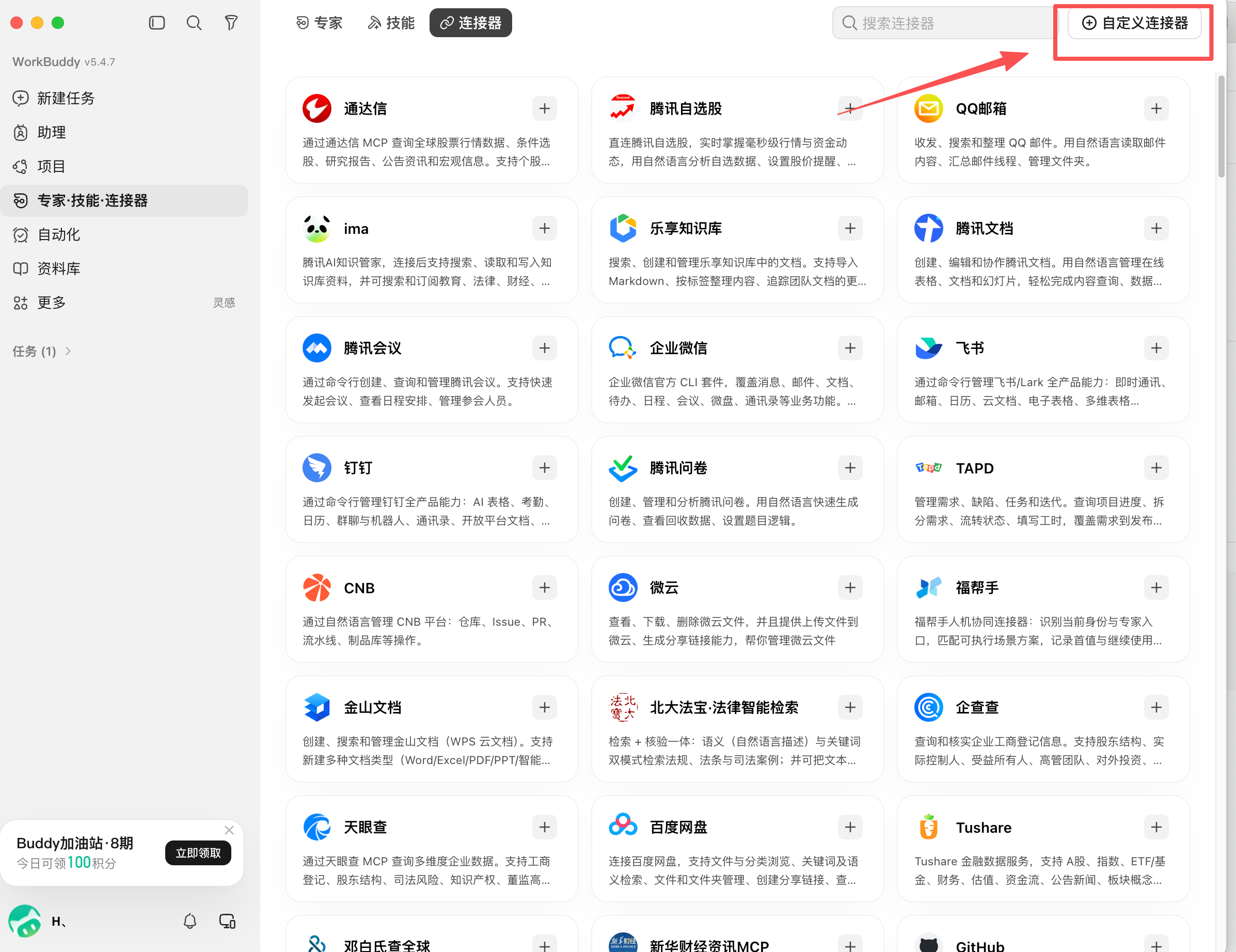
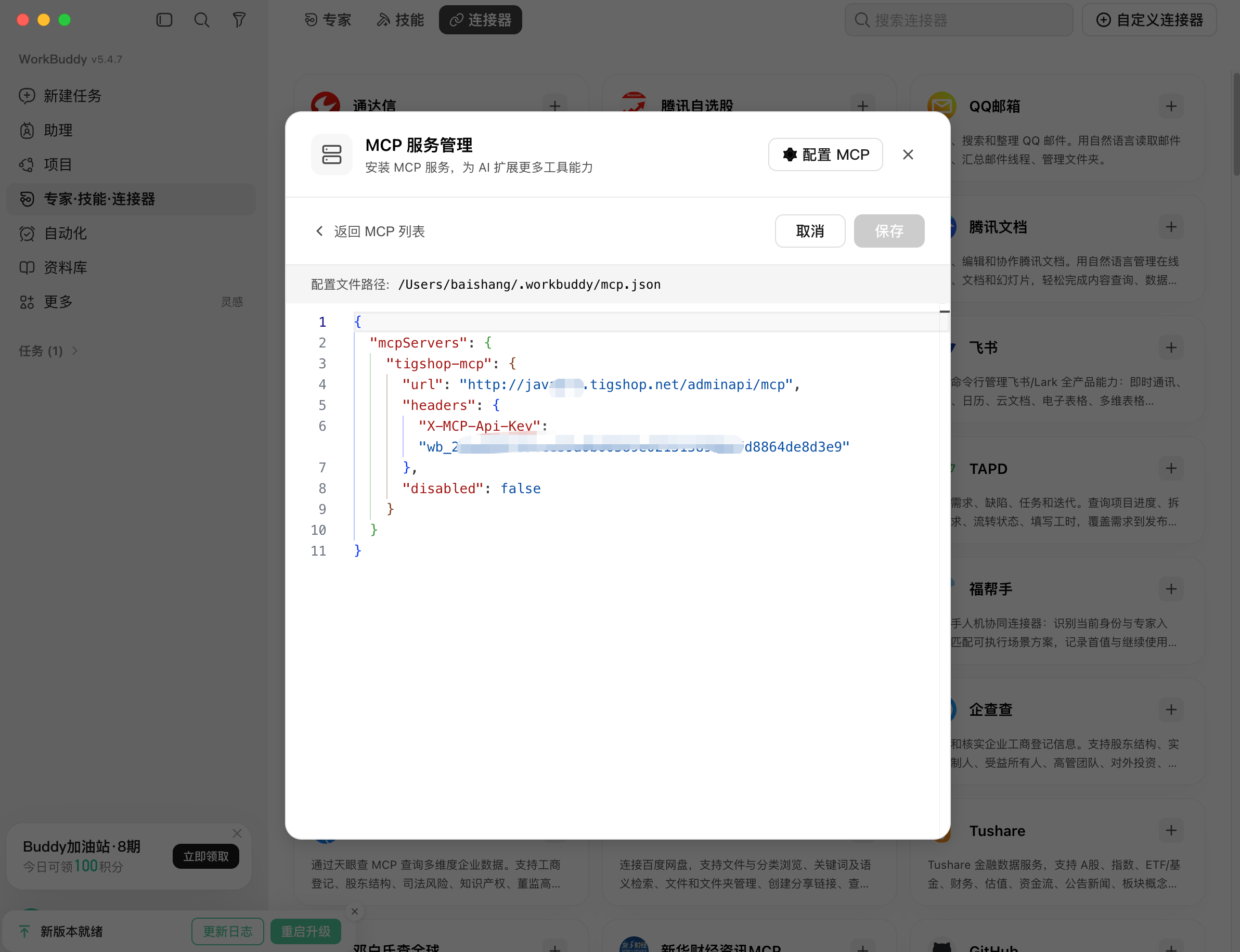
1.在 WorkBuddy 的“自定义 MCP 连接器”中加入下面的模板,并替换两个占位内容:
{
"mcpServers": {
"tigshop-mcp": {
"url": "http://<TIGSHOP地址>/adminapi/mcp",
"headers": {
"X-MCP-Api-Key": "<当前有效密钥>"
},
"disabled": false
}
}
}
填写说明:
配置项应该填写什么url,Tigshop 地址后加/adminapi/mcp。测试环境按管理员提供的 HTTP 地址填写,正式环境建议使用 HTTPS。
X-MCP-Api-Key 在 Tigshop 全局设置中复制的当前有效密钥。
disabled false 表示启用连接;如果暂时不使用,可以改成 true。
保存配置后刷新或重启 WorkBuddy 的 MCP 连接。不要把真实密钥发送到普通聊天、截图、工单或公开文档中。
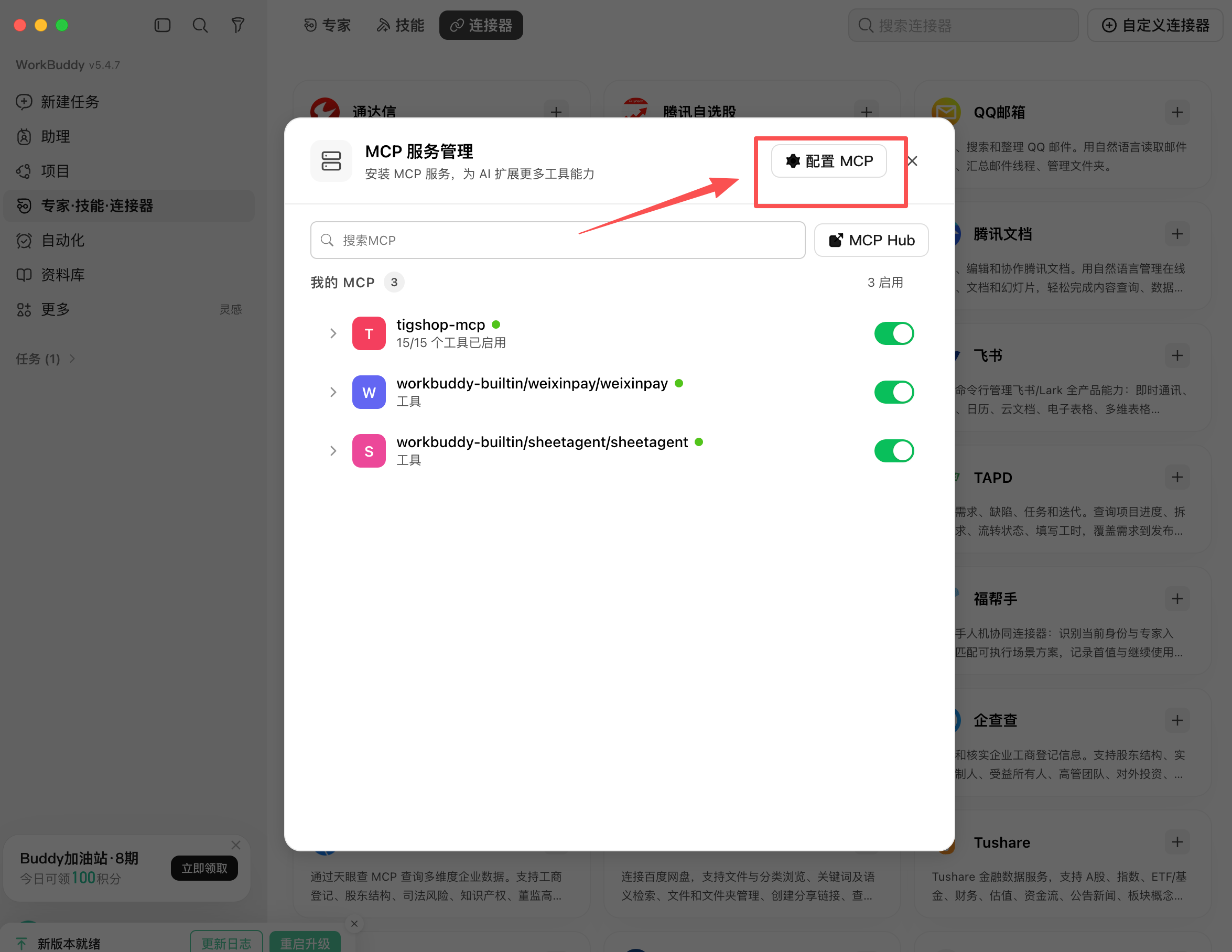
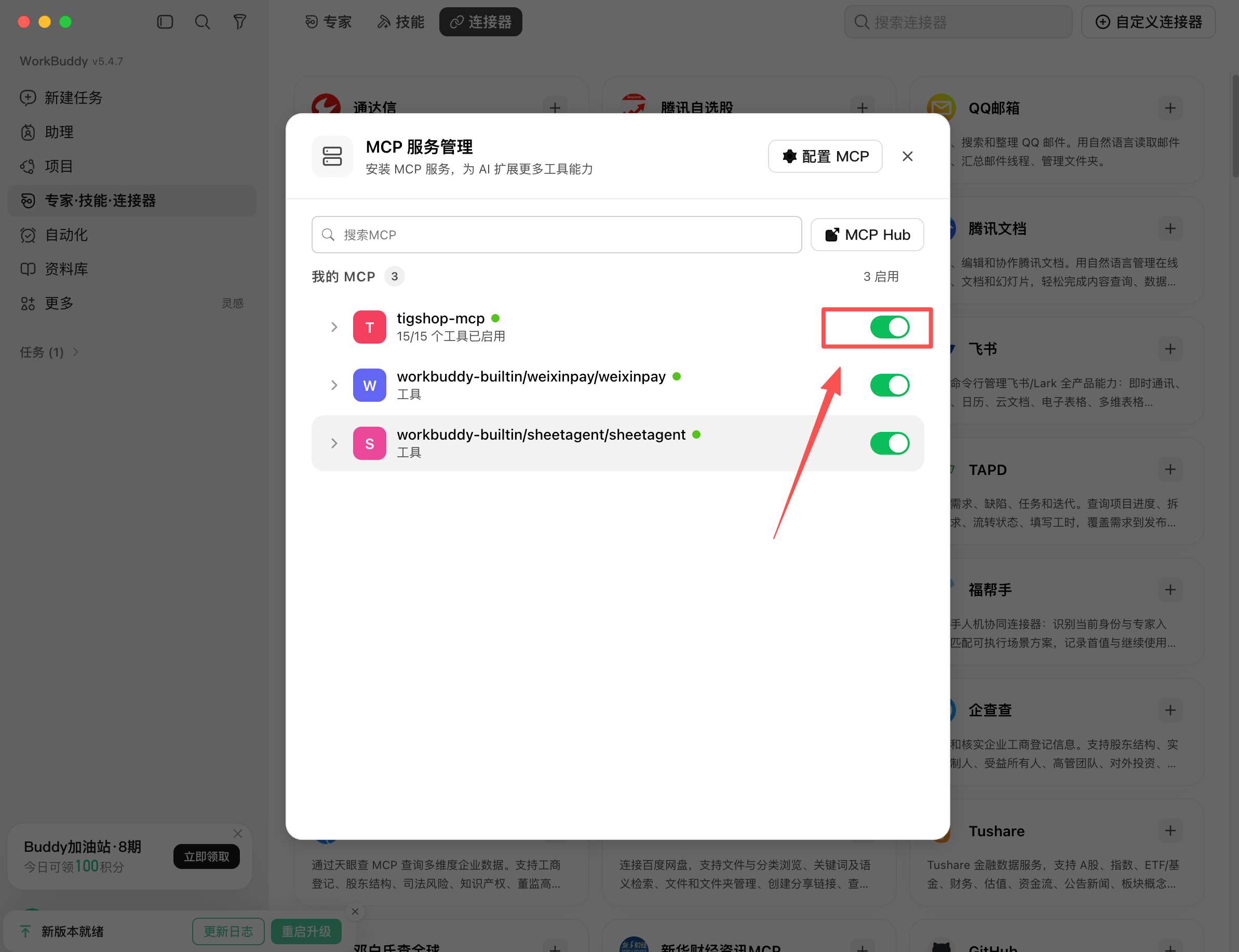
2.在 WorkBuddy 中确认连接
保存连接后,在 WorkBuddy 中刷新 MCP 工具列表。如果 WorkBuddy 显示连接已启用,说明配置已经被加载。
如果 WorkBuddy 提示连接失败,请先确认地址、请求头名称、密钥有效期、disabled 状态和网络访问均正确。
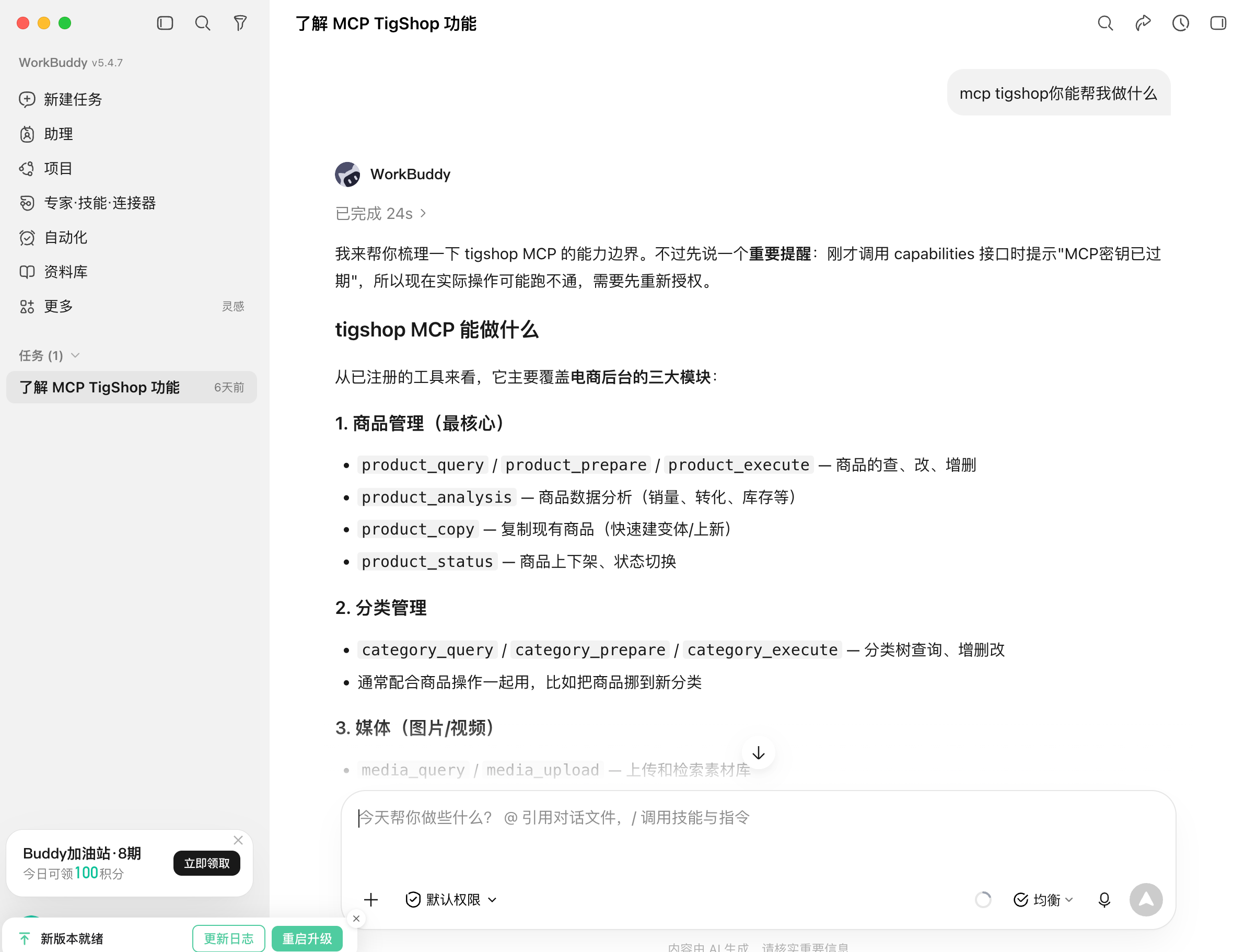
3.连接成功后,在 WorkBuddy 对话框中先输入:
“请检查 Tigshop MCP 连接是否正常,并告诉我当前可以帮我做哪些商品管理工作。”
如果连接正常,WorkBuddy 会返回连接状态和当前支持的能力。建议不要一开始就直接执行批量写入,先用查询类问题确认连接。
五、最常用的操作方式
场景 1:用一句话新建商品
在 WorkBuddy 中可以直接说:
“帮我新建一个保温杯,售价 59 元,库存 100 个,放到家居用品分类,先给我看草稿。”
AI 会询问缺少的信息,例如商品图片、货号或具体末级分类,并先展示:
商品名称。
商品编码建议。
售价和市场价建议。
分类。
库存。
主图和详情图。
上架或下架状态。
您确认草稿后,AI 才会正式创建商品。
四、常见问题处理
- 提示无法连接
检查地址是否以 /adminapi/mcp 结尾。
检查客户端是否支持远程 MCP。
检查网络、代理和端口是否可访问。
确认连接没有被设置为禁用。
- 提示密钥无效或已过期
在 Tigshop 全局设置重新生成密钥,设置新的有效期并提交,然后回到 WorkBuddy 的自定义 MCP 连接器中替换请求头里的密钥并刷新连接。
- 图片无法识别
确认 WorkBuddy 当前使用的 AI 模型支持图片识别。如果不支持,请切换到支持视觉输入的模型,再重新发送图片。
- 图片上传很慢或失败
确认客户端支持附件上传能力,并一次不要发送过大的文件。AI 会汇总本次上传结果;失败项可以单独重新上传,不需要重复成功项。
- 素材地址能查到但图片看不到
部分客户端会限制外部图片直接预览。可以让 AI 生成临时本地相册查看,素材本身仍然保存在 Tigshop 素材中心。
- AI 没有直接执行
这是正常的安全流程。新建、修改、导入、分类变更和删除等操作,需要先预览,再由您明确确认。
 赣公网安备36010902001041号