
Tigshop 使用文档
收银台—标签打印功能使用说明
适用版本:Tigshop JAVA v5.8.61及以上,仅O2O多门店版本可用。
用于连锁门店场景,支持标签模板自定义、多台标签打印机绑定,在收银台完成订单标签打印。
门店在备货、制作、打包、交接环节可凭标签核对订单,降低错单;发生客诉时,可依托标签实现订单溯源,适用于零售备货、餐饮饮品出品、到店自提等业务场景。
一、标签模板管理
作用:创建、编辑多套标签打印模板,自定义打印字段,支持实时预览,模板可以长期复用,如拣货标签、自提标签。
- 登录门店管理后台
- 菜单路径:【收银】→【收银设置】→【模板管理】
- 点击新增模板;
- 勾选需要展示字段:订单号、收件信息、商品明细、门店标识等;
- 在右侧预览区域查看排版效果,调整布局;
- 保存模板,模板保存后可供标签打印调用。
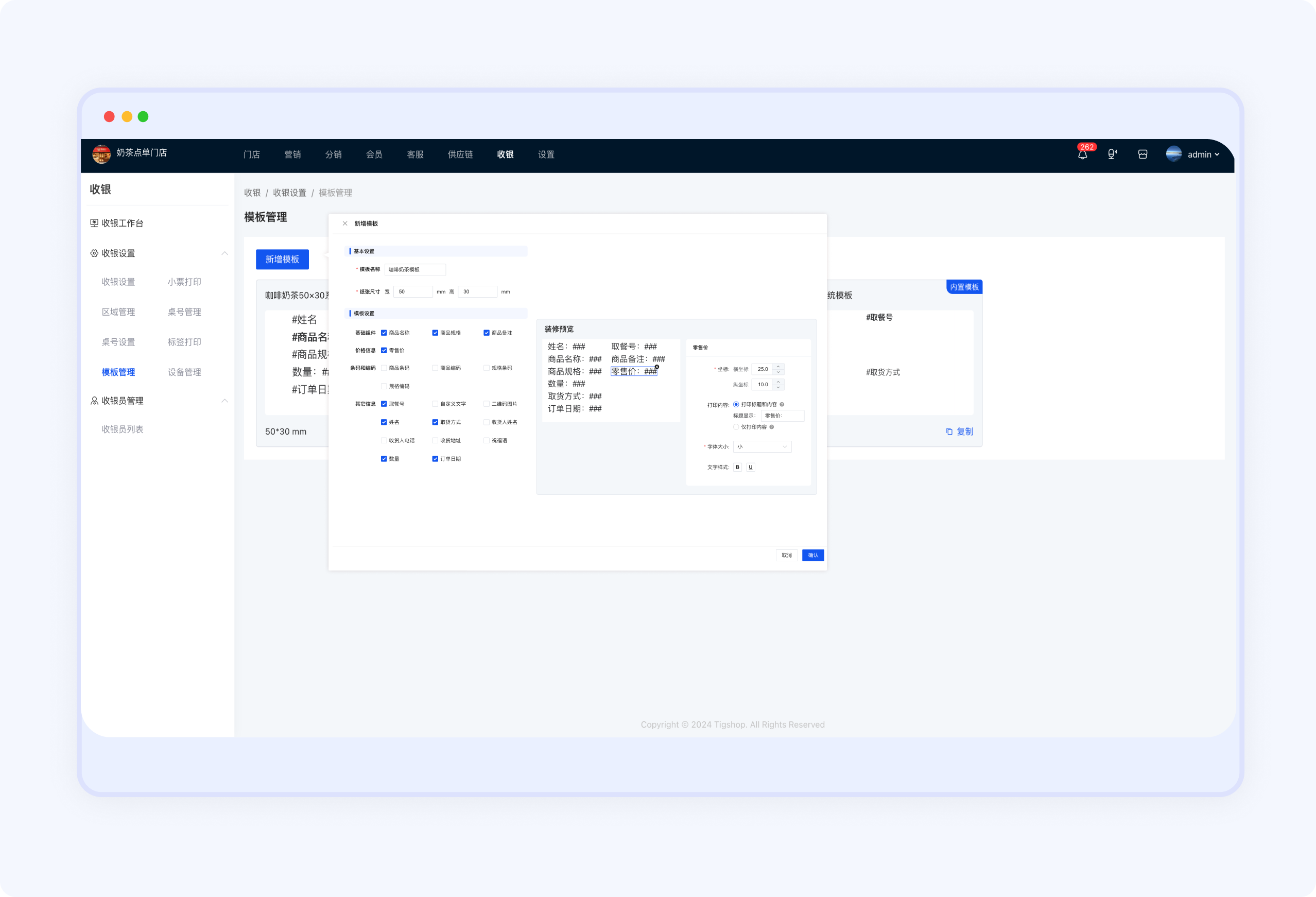
提示:可以维护多套不同用途模板,业务场景切换时直接选择即可,无需重复创建。
二、标签打印机绑定配置
作用:绑定标签打印硬件,支持单门店挂载多台打印机,分拣区、打包区分设备作业,适配大仓配货、线下自提业务。
- 门店后台菜单路径:【收银】→【收银设置】→【标签打印】,点击【新增打印机】
- 录入打印机相关配置信息,完成设备绑定;
- 在打印机列表中可执行启用、禁用、编辑、删除操作;
- 同一个门店支持添加多台标签打印机,满足分区作业需求。
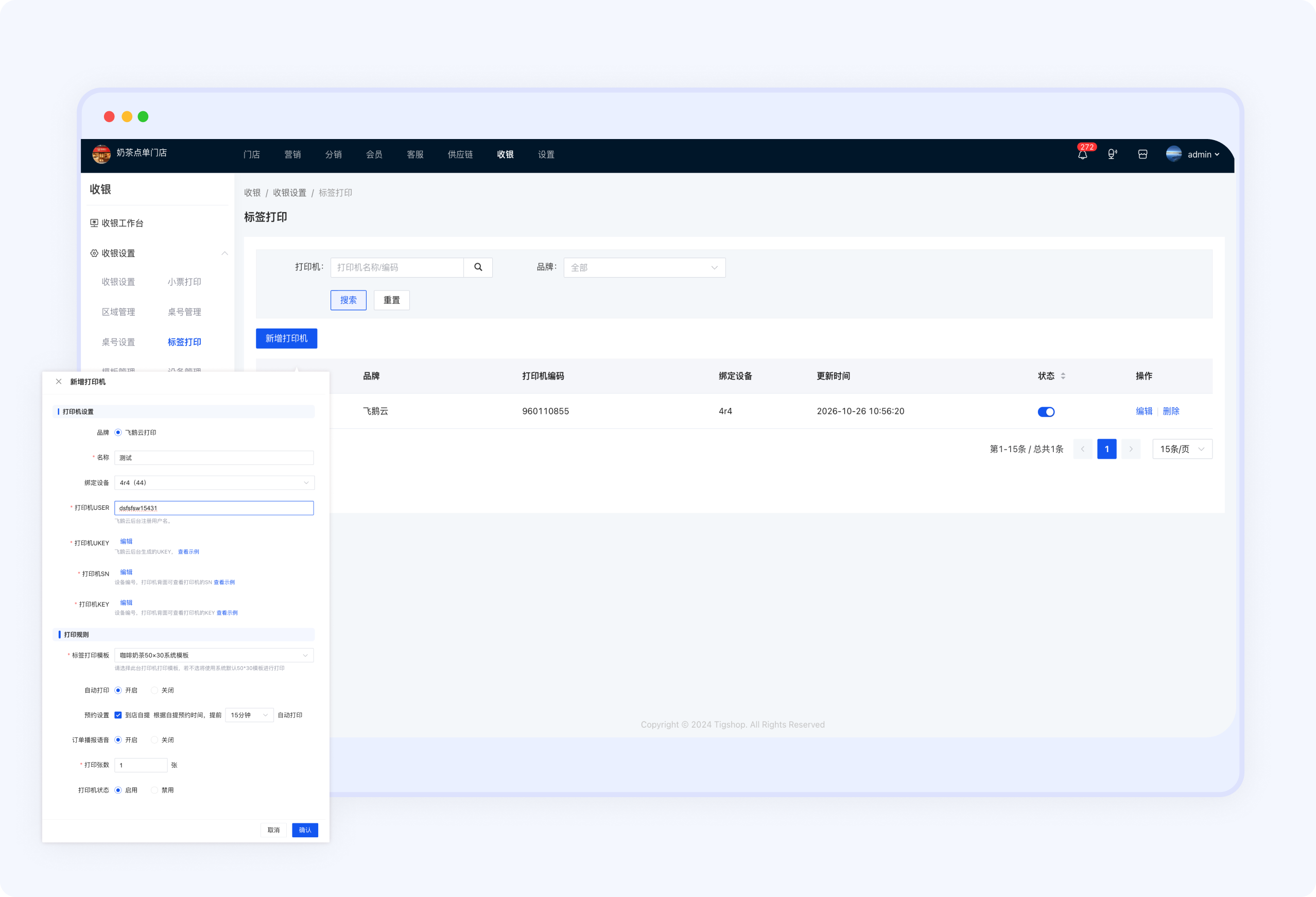
注意:模板和打印机都配置完成后,收银台才可以正常执行标签打印。
三、收银台执行订单标签打印
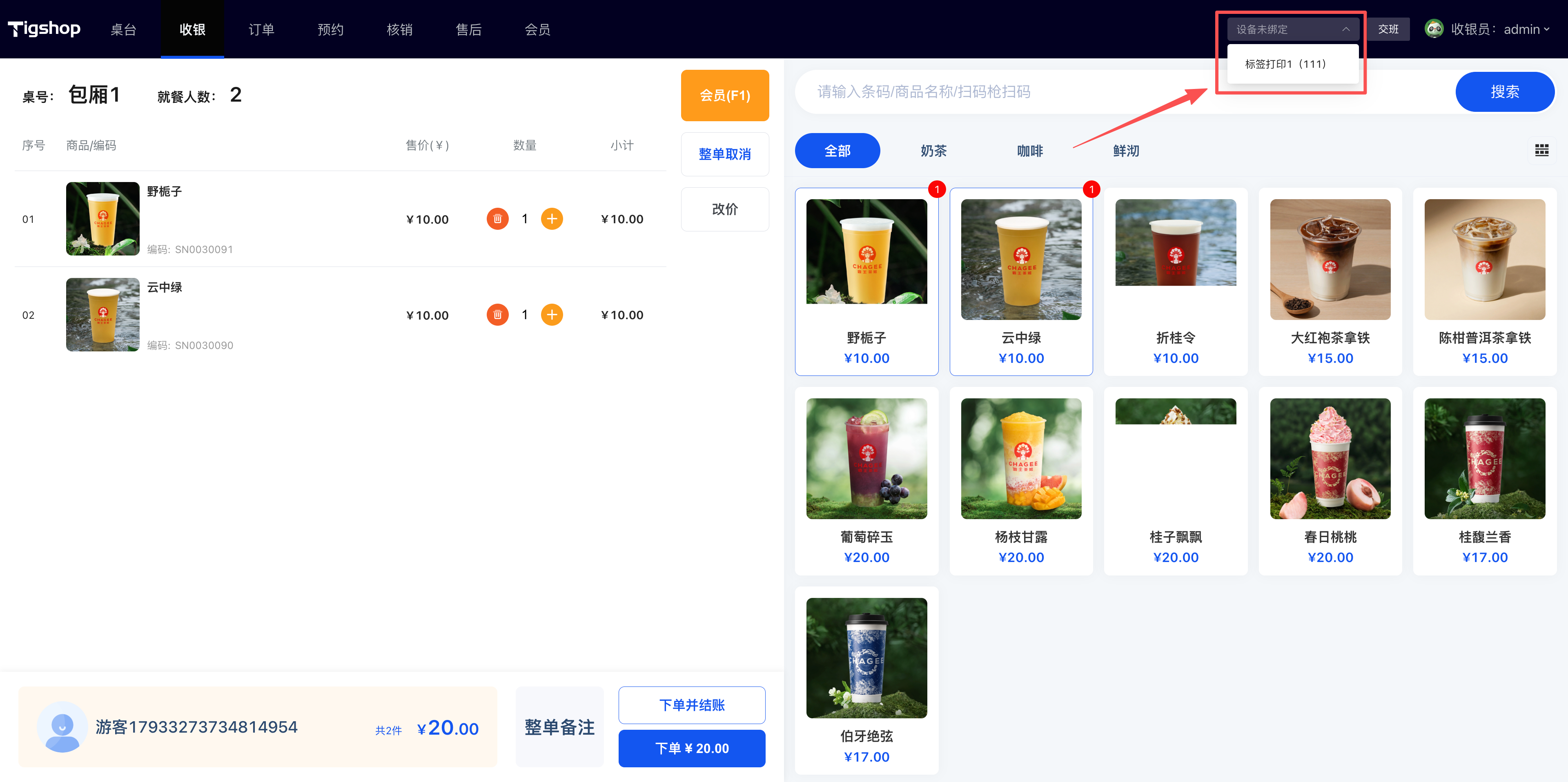
作用:收银台完成下单后调用已配置模板和打印机,输出实体订单标签。
- 进入门店POS收银工作台,完成开单、选商品操作;
- 选择已经创建好的标签模板和已绑定的打印机;
- 在收银操作界面,点击【下单/下单并结算】按钮;
- 确认打印,打印机输出实体订单标签。
四、常见注意事项
- 该功能为JAVA v5.8.61版本新增,旧版本需要升级后才能使用,仅O2O多门店业务模块支持;
- 需要先完成模板维护,再绑定打印机,两个配置缺一不可;
- 一个门店支持挂载多台打印机,满足分拣、打包多工位分开打印;
- 模板支持多套,拣货、自提等不同业务场景建议分开维护独立模板;
- 打印异常排查:检查打印机是否启用、网络是否正常、模板字段配置是否保存成功。
 Gan PSB Filing 36010902001041
Outline
一、标签模板管理
二、标签打印机绑定配置
三、收银台执行订单标签打印
四、常见注意事项