
商城设置—图像搜索配置
配置阿里云图像搜索后,用户可以通过拍照或上传商品图片,查找商城中的同款或相似商品。
本文介绍如何配置“图像搜索”设置以及阿里云实例准备、实例信息查看、访问凭证配置和商城图库构建。
图中参数仅供参考,请以您实际开通的实例信息为准。阿里云页面如有调整,以控制台当前显示为准。
1 登录阿里云图像搜索控制台
控制台地址:阿里云图像搜索。
登录后,进入左侧的 以图搜图 → 商品图片搜索,选择计划使用的地域。

点击 创建实例,进入实例配置页面。
实例列表按地域展示。如果当前地域显示“暂无实例”,可以先确认是否选错地域;其他地域可能已有实例。
2 填写实例配置
服务类型选择 商品图片搜索,按实际需求填写地域、访问频次、图片库容量和实例名称。
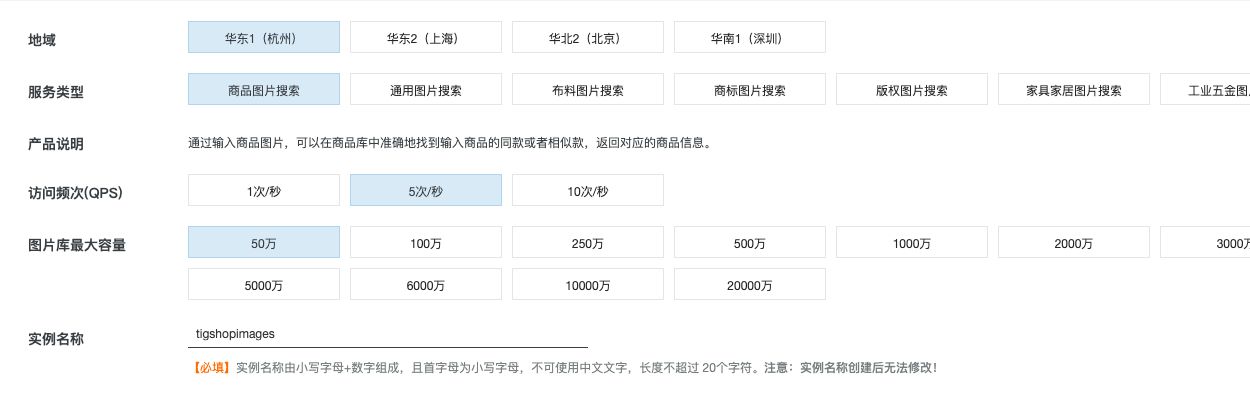
| 配置项 | 说明 |
|---|---|
| 地域 | 选择实际使用的地域。后续 Tigshop 中必须填写同一地域。 |
| 服务类型 | 选择“商品图片搜索”,用于在商品图库中查找同款或相似商品。 |
| 访问频次 QPS | 每秒请求频率规格,按预计访问量选择。 |
| 图片库最大容量 | 按计划入库的图片数量选择,不是单纯按商品数量计算。 |
| 实例名称 | 使用小写字母和数字,以小写字母开头,长度不超过20个字符。名称全局唯一,创建后不可修改。 |
3 确认配置并开通服务
选择套餐时长,并确认是否需要自动续费。

“不限次数”是套餐次数说明,仍需遵守所选 QPS 的每秒请求限制。
核对实例配置、购买时长和费用,确认服务条款后,点击 立即购买,按照页面提示完成开通。费用以阿里云当前页面为准。
已有可用实例时,可跳过购买步骤,直接进入实例详情查看信息。
4 创建成功后进入实例查看信息
4.1 打开实例详情
完成实例创建后:
- 返回 图像搜索控制台 → 以图搜图 → 商品图片搜索。
- 将顶部地域切换为创建实例时选择的地域。
- 在实例列表中找到对应实例,核对实例名称和状态。
- 点击该行的 实例 ID 链接,进入 实例详情。
- 在默认的 概述 页签查看基本信息、套餐和使用情况。
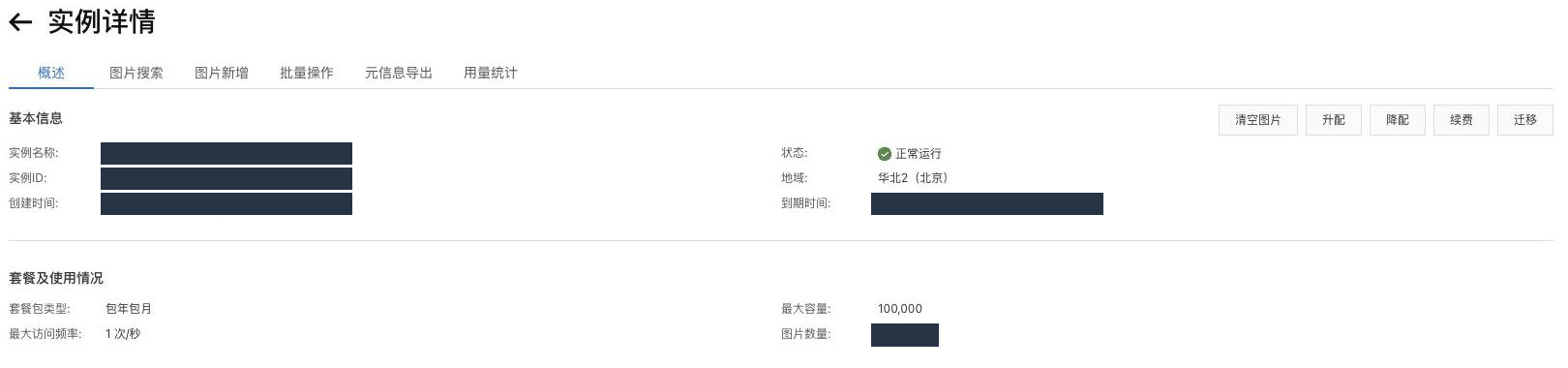
4.2 查看基本信息
| 页面字段 | 用途 |
|---|---|
| 实例名称 | 后续填入 Tigshop 的“图库名称”。请记录完整名称。 |
| 实例 ID | 阿里云资源标识,可用于识别实例或排查问题。不要填写到 Tigshop 的“图库名称”中。 |
| 状态 | 确认实例处于正常运行状态。 |
| 地域 | 后续 Tigshop 选择同一地域。例如华北2(北京)对应cn-beijing。 |
| 创建时间 | 用于核对实例创建记录。 |
| 到期时间 | 用于安排续费,避免到期影响服务。 |
接入时最需要记录的是实例名称和地域。 AccessKey 不在这张概述页中获取,应由 RAM 管理员另行准备。
4.3 查看套餐及使用情况
| 页面字段 | 用途 |
|---|---|
| 套餐包类型 | 查看实例的计费套餐。 |
| 最大容量 | 查看实例允许存储的图片数量上限。 |
| 最大访问频率 | 查看当前实例 QPS 规格。 |
| 图片数量 | 查看当前图库中的图片数量。 |
详情页还提供 图片搜索、图片新增、批量操作、元信息导出、用量统计 等页签。接入 Tigshop 时,先核对概述页中的信息,再继续配置访问凭证和商城图库。
5 准备 RAM 访问凭证
使用具备管理权限的账号进入 RAM 控制台,为商城接入准备专用 RAM 用户,以及配套的 AccessKey ID 和 AccessKey Secret。
在 RAM 控制台进入 权限管理 → 授权 → 新增授权,为对应用户授予图像搜索所需权限。
阿里云提供 AliyunImageSearchFullAccess 管理策略。该策略范围较宽,正式使用时可由管理员配置满足图片新增、删除、查询和连接检测需要的最小权限策略。只有只读权限无法完成图库写入。
已有 OSS 权限,不等于已有图像搜索权限。请妥善保管密钥,仅在商城后台配置,不要公开或分享给无关人员。
参考:阿里云 RAM 授权说明。
6 在 Tigshop 后台填写配置
使用平台管理账号进入 设置 → 商城设置 → 图像搜索。

实际接入时,按部署版本的页面填写以下配置:
| 配置项 | 填写说明 |
|---|---|
| 服务商 | 阿里云。 |
| 地域 | 与实例详情中的地域保持一致。 |
| 图库名称 | 填写实例详情中的“实例名称”。不能填写实例 ID、OSS Bucket 或服务域名。 |
| AccessKey ID | 已获得图像搜索权限的 RAM 用户凭证。 |
| AccessKey Secret | 与 AccessKey ID 配套的密钥。 |
| STS Token | 仅使用 STS 临时凭证时填写配套 Token;普通长期 AccessKey 不需要。 |
| VPC 内网访问 | 仅在商城后端满足同地域内网访问条件时启用,否则使用公网方式。 |
| 相似度 | 结合样图测试调整,数值越高通常筛选越严格,不代表“同款概率”。 |
| 最大结果数 | 支持1~500,默认500。这是搜索候选上限,不是列表每页条数。 |
| 终端入口 | 先保持关闭,连接检测和图库构建完成后,再开放需要的终端。 |
常见地域对应关系:
| 地域 | 地域编码 |
|---|---|
| 华东1(杭州) | cn-hangzhou |
| 华东2(上海) | cn-shanghai |
| 华北2(北京) | cn-beijing |
| 华南1(深圳) | cn-shenzhen |
图像搜索服务地址由系统根据地域和 VPC 配置生成,不要使用 OSS 域名代替。不同版本的配置项可能略有差异,请以商城后台实际页面为准。
7 检测连接并构建图库
首次启用按以下顺序操作:
- 保存并开启图像搜索:确认实例名称、地域和凭证一致,暂不向用户端开放入口。
- 执行连接检测:失败时先检查凭证、权限、地域、实例名称及网络条件。
- 构建图库并等待完成:把商品图片同步到图像搜索图库。
- 开放终端入口并保存:建库完成后,再勾选需要开放的终端。
- 验证实际搜索:在用户端上传已入库商品的图片,核对搜索结果和商品详情跳转。
保存配置不会自动构建图库。商品图片存放在 OSS 中,也不代表已经进入图像搜索图库。
连接检测通过后,仍需完成图库构建和实际搜索验证。发现失败任务时,应先修正原因,再按任务提示重试。
 Gan PSB Filing 36010902001041