
Apple Pay 支付设置
一、开通前须知
Apple Pay 支持用户通过面容 ID / 触控 ID 一键付款,适配 iPhone、iPad、Mac 的 Safari 等支持 Apple Pay 的设备与浏览器。
注意事项:
- 展示范围有限:仅在 H5 / PC 端,且设备与浏览器支持 Apple Pay 时才会出现;微信内、小程序、安卓、Chrome 等环境会自动隐藏,属正常现象。
- 必须使用 HTTPS,并完成 Apple 对商户域名的验证。
- 除 Apple 侧配置外,还需对接一家收单机构完成真实扣款(如银联商务 UMS、Adyen、通用自解密网关等)。
- 测试与生产的切换完全由「收单网关地址」决定,配合对应环境的证书与商户号使用。
二、Apple 开发者侧准备
请使用有效的 Apple Developer 账号完成以下步骤:https://developer.apple.com/
1. 创建 Merchant ID
- 登录 Apple Developer → Certificates, Identifiers & Profiles → Identifiers。
- 创建 Merchant IDs,填写 Identifier,形如:merchant.com.yourshop。
- 记录该 Merchant ID,后续填入商城后台「商户标识 Merchant ID」。
2. 创建并导出证书
在 Merchant ID 详情中分别创建:
- Merchant Identity Certificate(商户身份证书)
- 用于与 Apple 服务器建立商户校验会话
- 导出为 .pem:证书文件 + 对应私钥文件
- Payment Processing Certificate(支付处理证书)
- 用于解密 Apple Pay 支付 Token
- 真正参与解密的只有「通用自解密(generic)」通道;Adyen / 银联商务由对方解密
- 但当前版本收银台的展示校验要求三份证书均已上传,因此无论选哪家收单机构,都需要上传该证书的私钥(详见第四节第 3 条)
证书转换可参考 Apple 文档,最终后台需要的文件格式为 .pem。
3. 配置支付处理商户名与域名验证
- 在 Merchant ID 中配置展示用商户名称(与后台「商户展示名」保持一致或接近)。
- 添加并验证前台域名(PC 商城域名、H5 域名等均需验证):
- 下载 Apple 提供的验证文件
- 部署到对应域名的:https://您的域名/.well-known/apple-developer-merchantid-domain-association
- 确保该文件可公网 HTTPS 访问,验证通过后再上线
三、收单机构准备
按实际签约的收单通道准备参数(测试/生产勿混用):
| 收单机构 | 适用场景 | 需要准备 |
|---|---|---|
| 银联商务(ums) | 境内为主 | 网关地址、商户号(mid 或 mid|tid)、签名密钥、签名算法(SHA256 / SM3) |
| Adyen | 跨境 | Checkout 网关(如 https://checkout-test.adyen.com/v71)、merchantAccount、X-API-Key |
| 通用自解密(generic) | 自有/定制收单网关 | 网关基址、收单商户号、HMAC 密钥,并上传支付处理证书私钥 |
银联商务网关示例:
以各收单机构最新商户文档为准。
关于银联商务:银联商务侧的 Apple Pay 产品形态与报文字段随开通产品不同而有差异,接入前请先与银联商务确认实际开通的产品档位,并完成一轮联调验证后再上线。
关于签名算法:选择 SM3 时需服务端具备 SM3 支持(依赖 BouncyCastle),若环境未提供会有明确提示;不确定时优先使用默认的 SHA256,并与银联商务开通的算法保持一致。
四、商城后台配置
登录 Tigshop 管理后台,进入:设置 → 系统设置 → 支付设置 → Apple Pay。
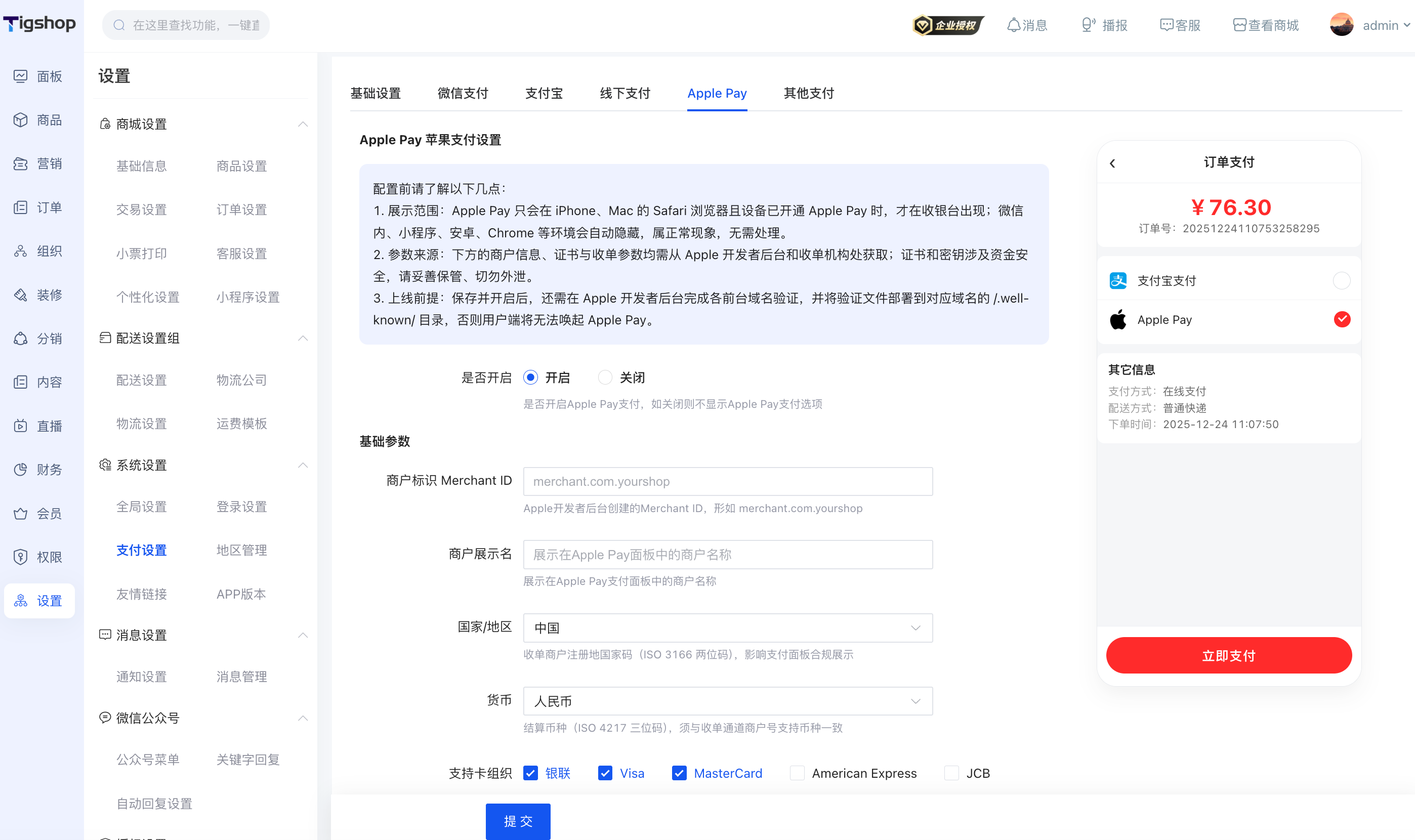
1. 是否开启
选择「开启」。与其他支付方式不同,Apple Pay 在开启时会做必填项强校验:Merchant ID、商户展示名、商户身份证书与私钥、支付处理证书私钥、收单网关、收单商户号、收单密钥任一缺失,保存会直接失败并提示「请先完善Apple Pay必填配置」。请先完成下方全部配置,再打开开关并提交。
2. 填写基础参数
- 商户标识 Merchant ID:如 merchant.com.yourshop
- 商户展示名:展示在 Apple Pay 支付面板中的名称
- 国家/地区:收单商户注册地(如中国 CN)
- 货币:须与收单商户支持币种一致(境内多为 CNY)
- 支持卡组织:按收单能力勾选;境内请勾选银联,并可按需勾选 Visa、Mastercard 等
3. 上传证书
- 商户身份证书:上传 apple_pay_merchant_id.pem
- 商户身份证书私钥:上传 apple_pay_merchant_id_key.pem
- 支付处理证书私钥:上传支付处理证书对应的私钥
关于第 3 项需要特别说明:从解密职责上讲,只有收单机构选「通用自解密(generic)」时才会真正用到该私钥,Adyen / 银联商务由对方解密。但当前版本收银台在判断「Apple Pay 是否可展示」时,会统一要求三份证书都已上传,未上传该私钥时,即使后台显示已开启,前台收银台也不会出现 Apple Pay,且不会有任何报错。因此请一并上传,避免出现"后台已开启、前台看不到"的情况。
4. 配置收单通道
- 选择收单机构(通用自解密 / Adyen / 银联商务)。
- 填写收单网关地址、收单商户号、收单密钥。
- 若为银联商务,再选择银联签名类型(默认 SHA256,也可选 SM3,须与商户开通一致)。
收单网关地址同时决定了运行环境:填测试网关即走测试环境,填生产网关即走生产环境,系统不另设沙箱开关。
收单商户号、收单密钥若无需更换,保持掩码原样提交即可。
确认无误后点击「提交」。
回调说明(银联商务异步入账时):
- 异步通知地址一般为:https://您的PC域名/api/order/pay/notify/ums
- 请确保可公网访问,并在服务器防火墙/安全组中放行
五、前台验证建议
- 使用已登录 Apple ID、已添加可用银行卡、已开通 Apple Pay 的 iPhone 真机 Safari,或支持 Apple Pay 的 Mac Safari。
- 下单进入收银台,确认出现 Apple Pay 选项。
- 完成一次小额支付,核对订单变为已支付、资金入账与退款流程。
- 建议先用 Apple Sandbox 测试账号配合收单机构的测试网关联调,验证通过后再更换为生产证书、生产商户号与生产网关地址(系统无沙箱开关,切换环境即切换这三项)。
常见问题
问:收银台看不到 Apple Pay?
答:1. 确认后台已开启,且 Merchant ID、展示名、商户身份证书与私钥、支付处理证书私钥、收单网关/商户号/密钥全部已配齐——其中支付处理证书私钥未上传时前台不展示且无报错,是最容易被忽略的一项(无论选哪家收单机构都需上传)。
2. 确认当前为 H5/PC,且使用 Safari(或系统支持 Apple Pay 的浏览器),设备已开通 Apple Pay。
3. 微信内、小程序、安卓、多数桌面 Chrome 不会显示,属预期行为。
4. 确认域名验证文件已部署且验证通过,站点为 HTTPS。
问:点击支付提示商户校验失败?
答:1. 核对 Merchant ID 与 Apple 后台一致。
2. 核对商户身份证书与私钥是否匹配、是否过期。
3. 确认当前访问域名已在 Apple 完成 Merchant Domain 验证。
4. 确认证书与「收单网关地址」指向的环境一致,测试证书与生产网关混用会导致校验失败。
问:用户已付款,订单仍显示未支付(银联商务)?
答:银联商务为异步入账。请检查 /api/order/pay/notify/ums 是否可达,并在银联侧查看通知是否成功;也可在订单页等待状态刷新或查询支付状态。
问:是否需要上传支付处理证书私钥?
答:需要。从解密职责上只有「通用自解密(generic)」通道会真正使用它,但当前版本收银台的展示校验会统一要求三份证书齐全,因此选 Adyen 或银联商务时也必须上传,否则前台不展示 Apple Pay。
问:后台保存时提示「请先完善Apple Pay必填配置」?
答:说明开启开关时必填项未齐全。请逐项检查 Merchant ID、商户展示名、商户身份证书与私钥、支付处理证书私钥、收单网关地址、收单商户号、收单密钥。其中收单商户号与密钥若显示为掩码且未修改,视为已存在旧值,无需重填。
问:能否同时开启微信、支付宝与 Apple Pay?
答:可以。三者可并存;Apple Pay 仅在支持的设备环境出现,不影响其他支付方式。
 Gan PSB Filing 36010902001041