
Linux 等1Panel部署
一、安装1Panel
1. 登录服务器终端的SSH
2. 在终端输入对应服务器的宝塔安装脚本:
1Panel支持RedHat、CentOS、Ubuntu、Debian、openEuler等linux操作系统,本文是CentOS系统,安装命令如下:
bash -c "$(curl -sSL https://resource.fit2cloud.com/1panel/package/v2/quick_start.sh)"
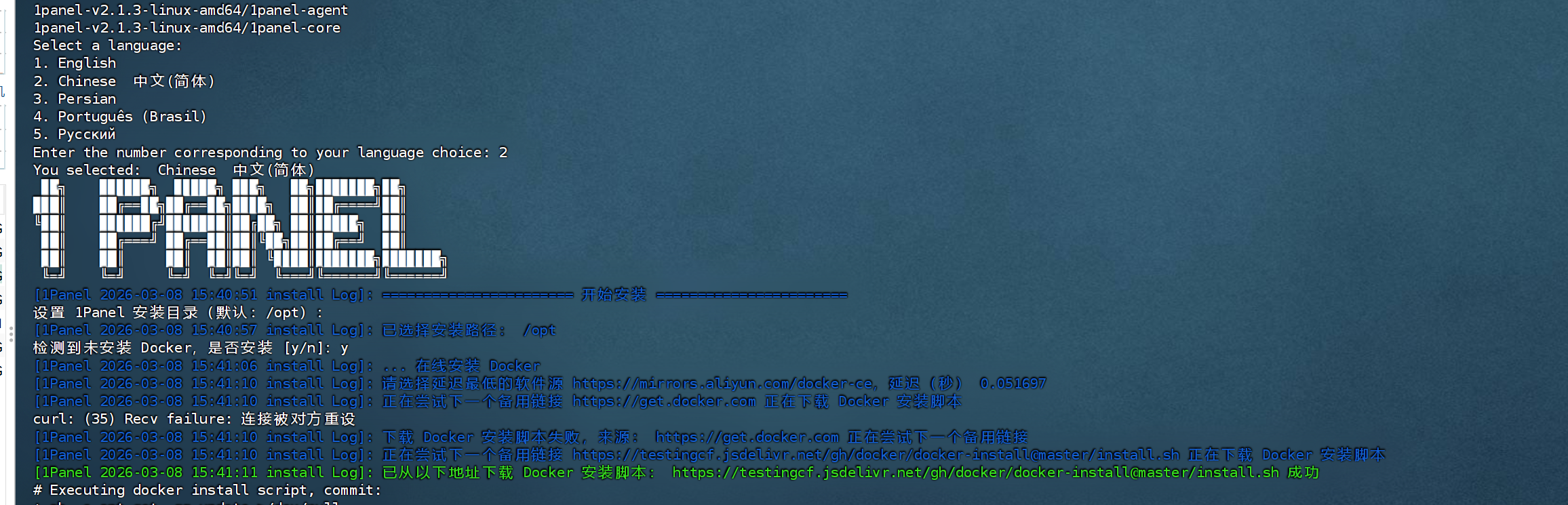
3.设置 1Panel 安装目录和端口(默认为/opt)(默认为20410)
执行命令后,会提示设置1Panel安装目录(默认为/opt),如果没有特殊要求,回车即可,当然也可以自定义设置成自己目录。
设置的完安装目录后,会自动执行安装流程,大约需要1、2分钟,之后会提示“docker 安装成功”。
1Panel安装成功后,需要设置默认端口号,回车代表选择默认端口号,也可以自定义端口,http://aliyunfuwuqi.com 选择了默认20410端口,回车即可。
注意:处于安全考虑,阿里云并没有开通1Panel默认端口号,所以安装完成后,需要去安全组开通20410这个端口号。
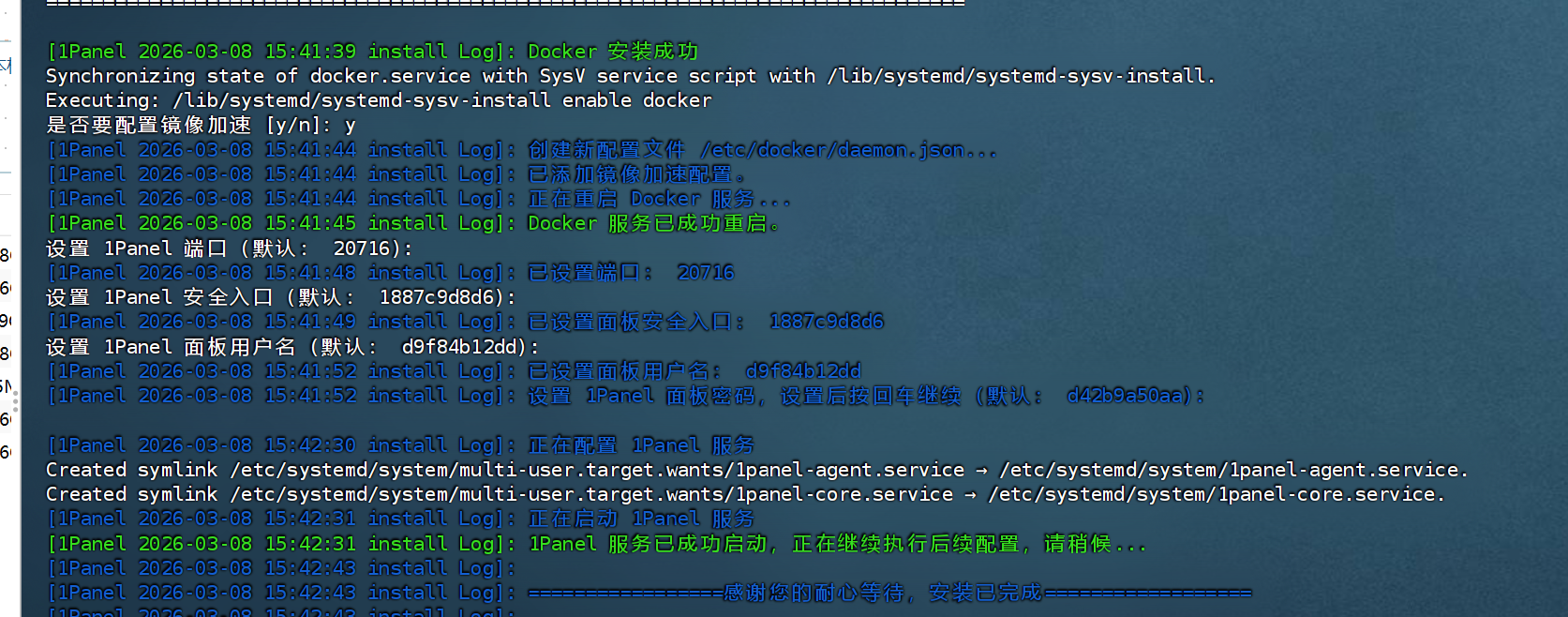
4. 安装完成后,命令结果会输出1Panel的访问地址及账号密码
1Panel会自动随机生成安全入口,也可以手动设置,阿里云服务器网选择了默认的安全入口,回车即可。
1Panel会随机生成面板用户名,可以自定义设置,也可以使用默认生成的用户名,建议自己设置,不然后续登录的时候就忘记了。
同理,1Panel面板密码可以自定义设置,也可以使用自动生成的密码。
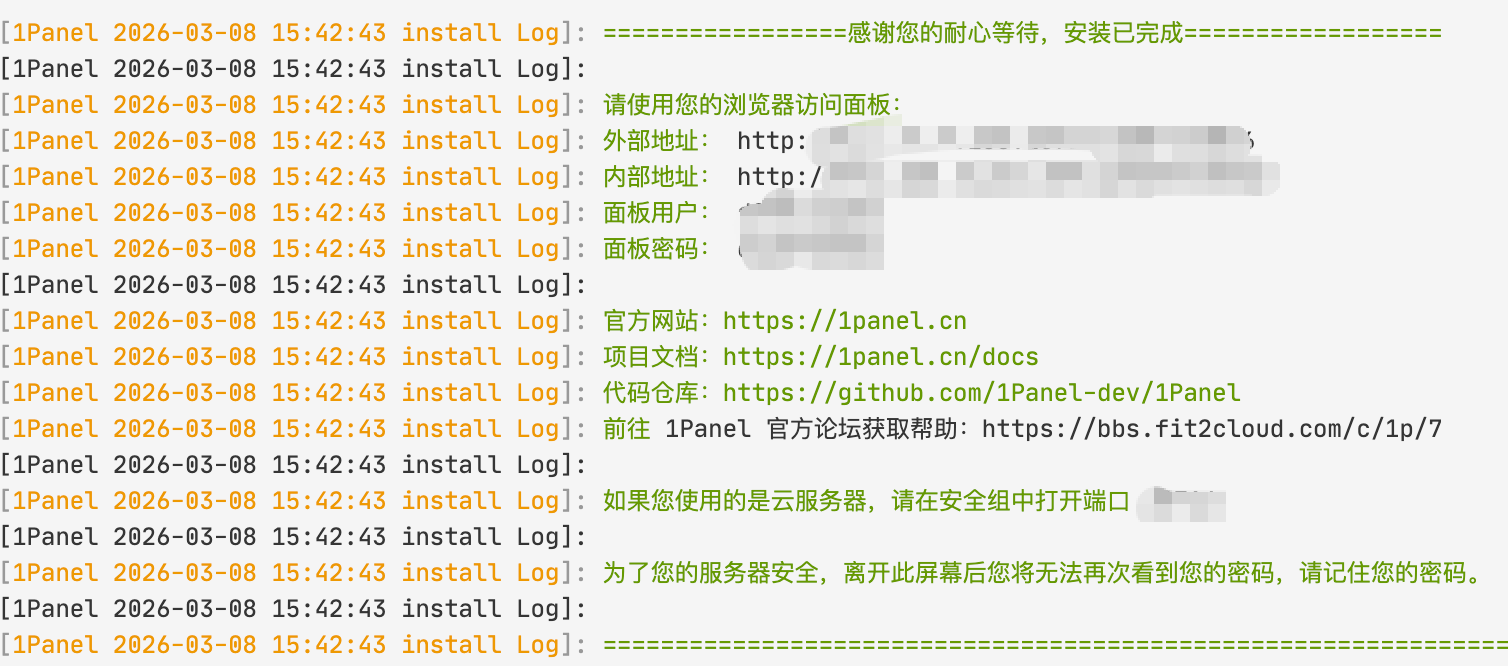
全部设置完后,会返回1Panel的外网地址、内网地址、面板用户、面板密码等信息,保存好,后续登录1Panel后台的时候会用到。如下图:
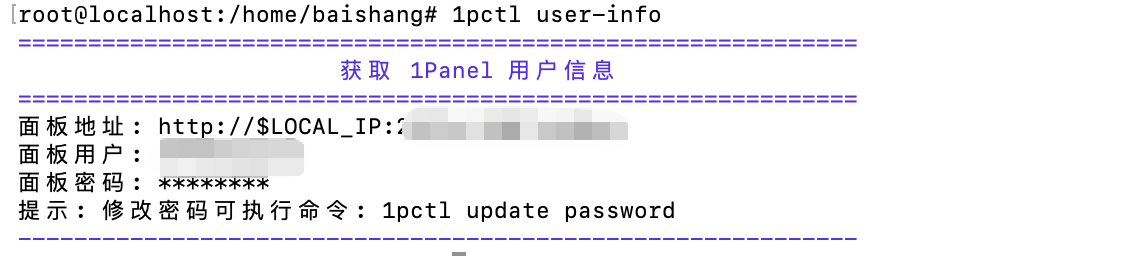
当然,如果忘记了也没关系,远程连接到云服务器后,执行1pctl user-info命令可获取安全入口(entrance)。
二、安装环境
1. 点击左侧菜单“应用商店”,安装系统软件:“Nginx、MySQL、Redis、RabbitMQ
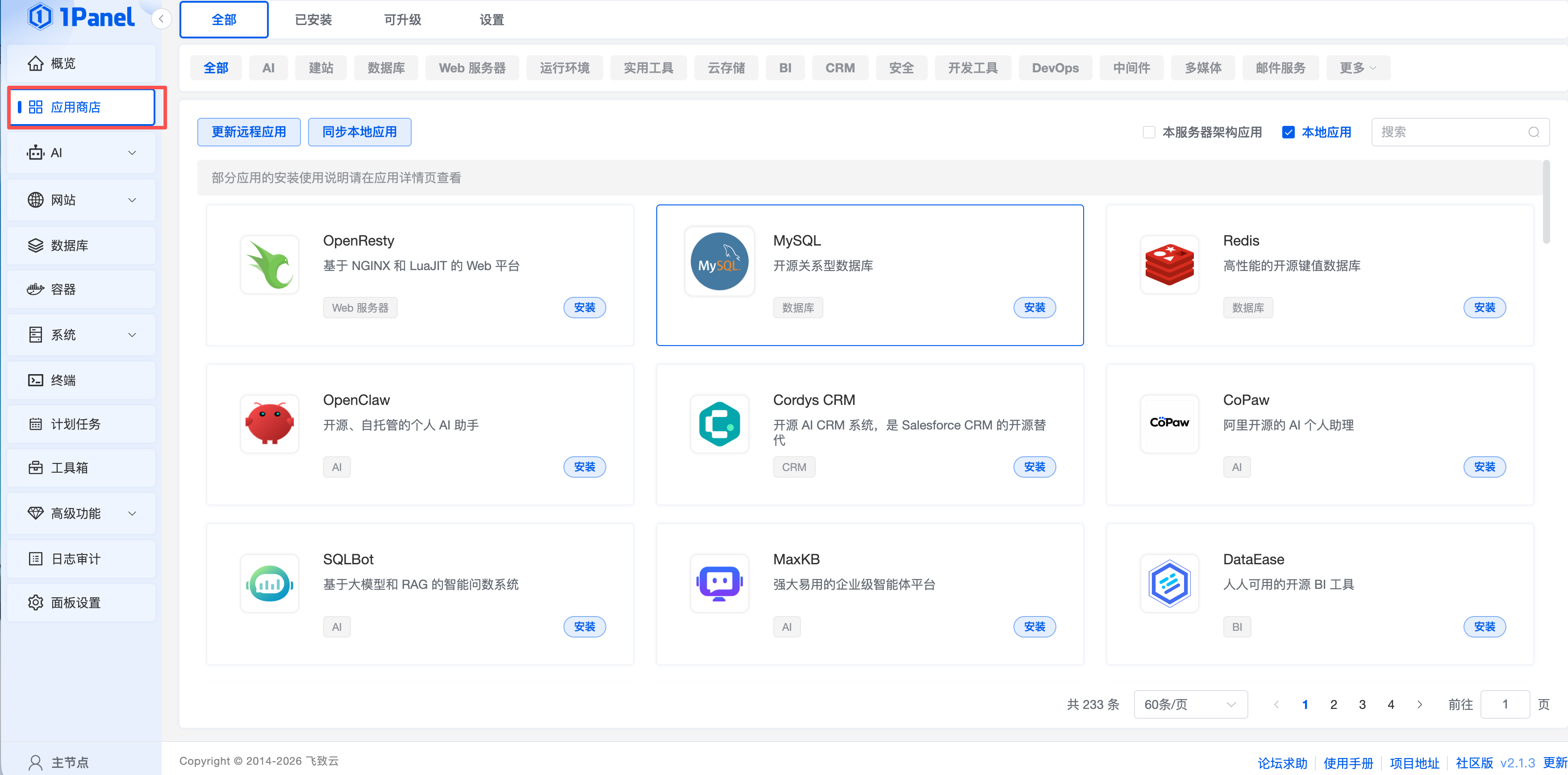
Redis安装
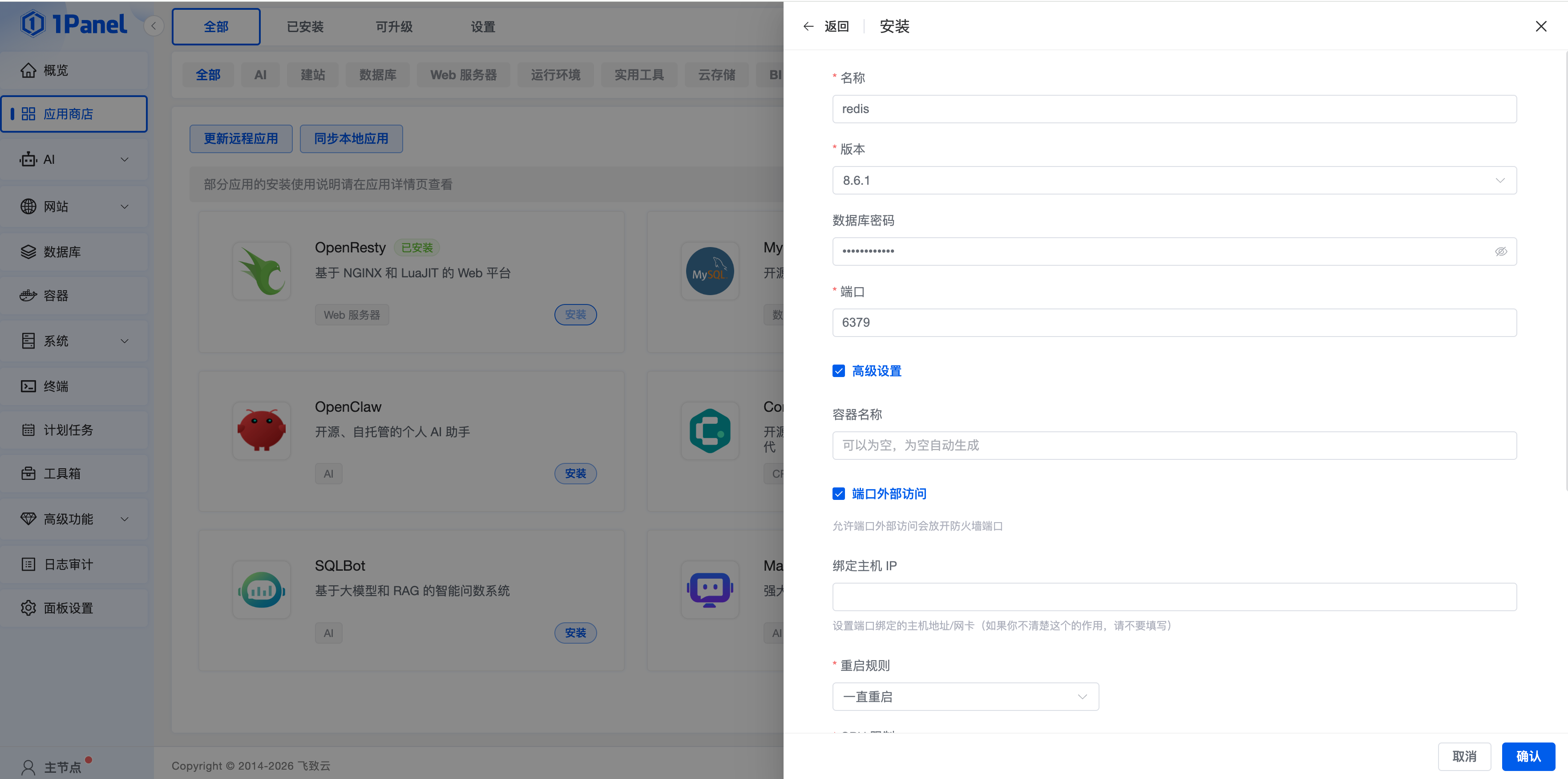
RabbitMQ安装
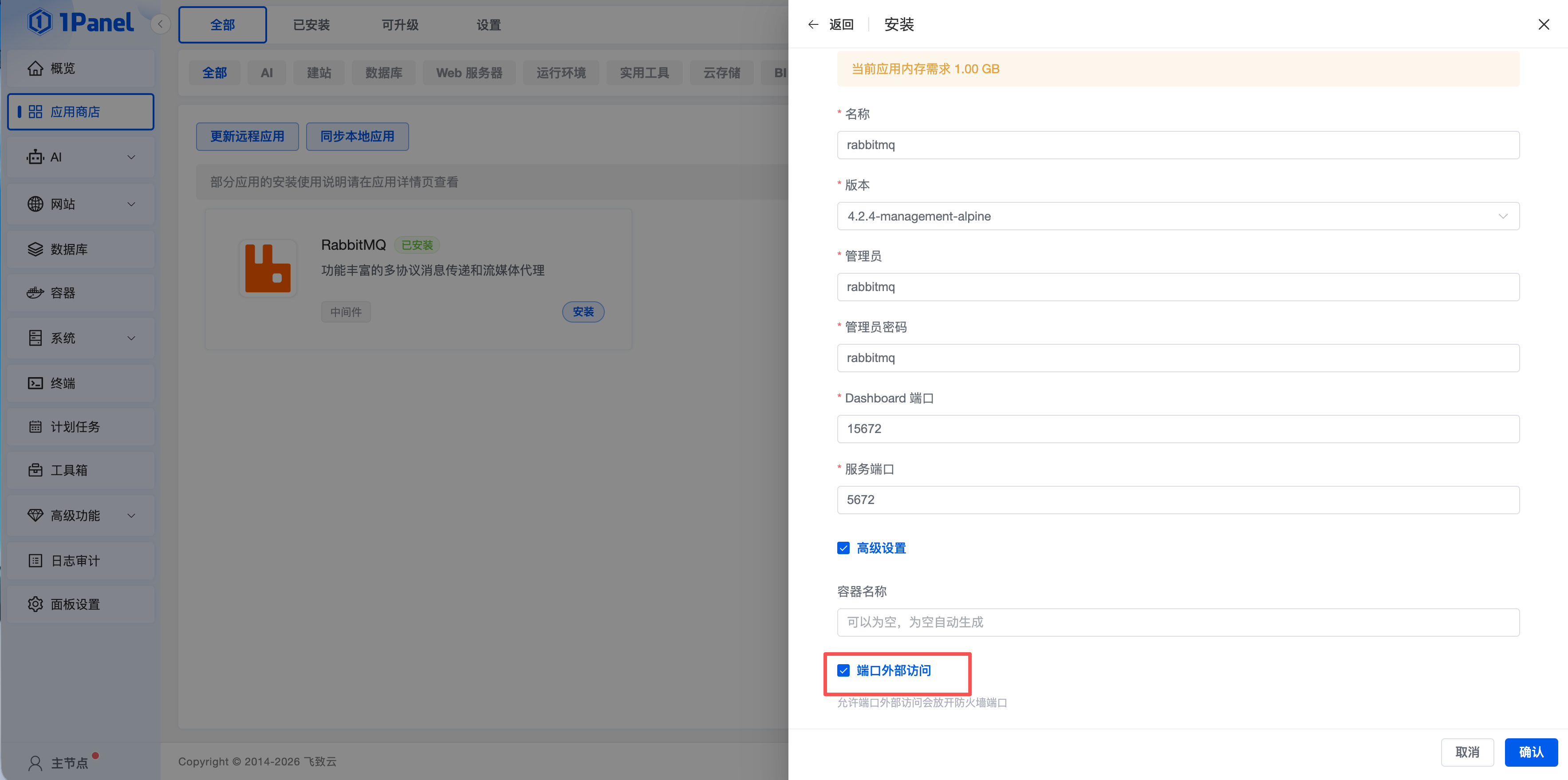
mq延时队列插件安装
找到rabbitmq的容器名
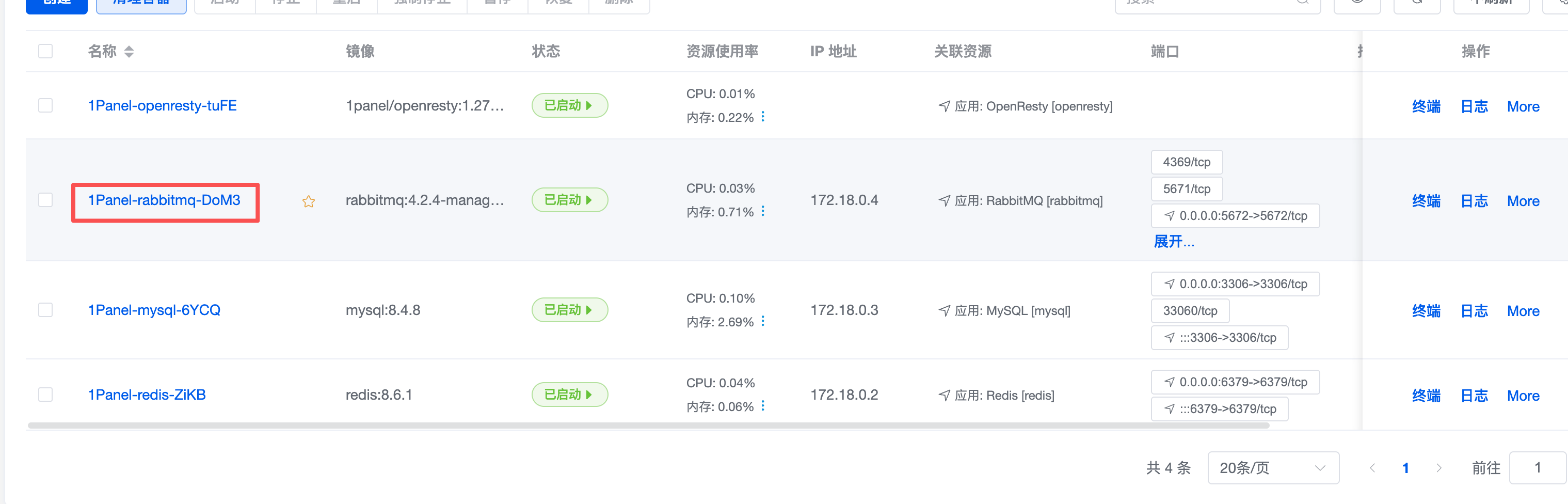
# 进入临时目录
cd /tmp

# 下载插件(最新版本)
wget https://github.com/rabbitmq/rabbitmq-delayed-message-exchange/releases/download/v4.2.0/rabbitmq_delayed_message_exchange-4.2.0.ez -O /tmp/rabbitmq_delayed_message_exchange.ez


# 复制进 RabbitMQ 插件目录
docker cp /tmp/rabbitmq_delayed_message_exchange.ez 容器名:/opt/rabbitmq/plugins/

#进入容器里面
docker exec -it 你的容器名 bash
# 重新加载插件
rabbitmq-plugins enable rabbitmq_delayed_message_exchange
# 验证是否启用成功
rabbitmq-plugins list | grep delayed
#如果输出中出现 [E*] rabbitmq_delayed_message_exchange,就代表插件已经成功启用了。
然后重启rabbitmq容器
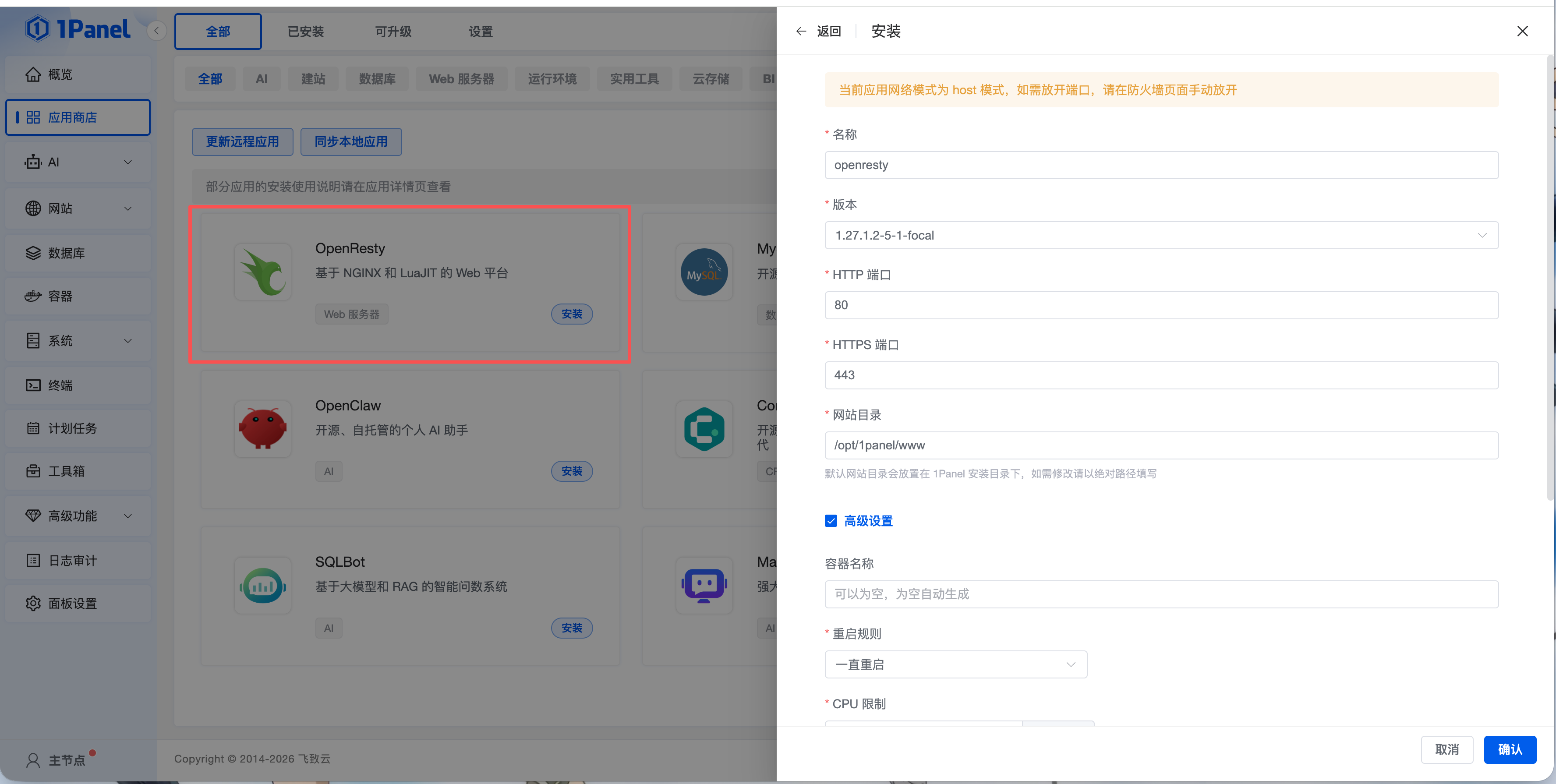
OpenResty安装
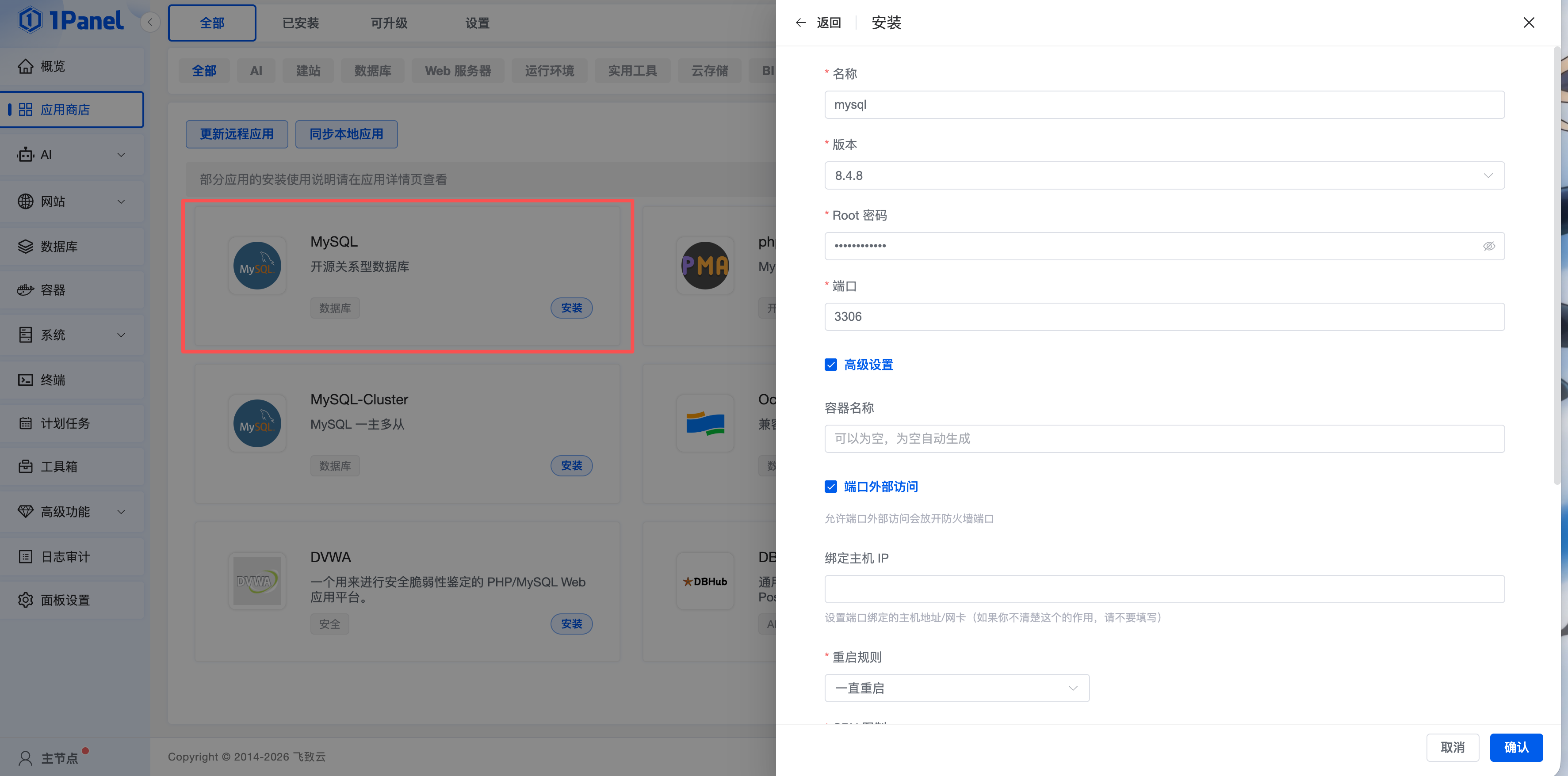
MySql安装
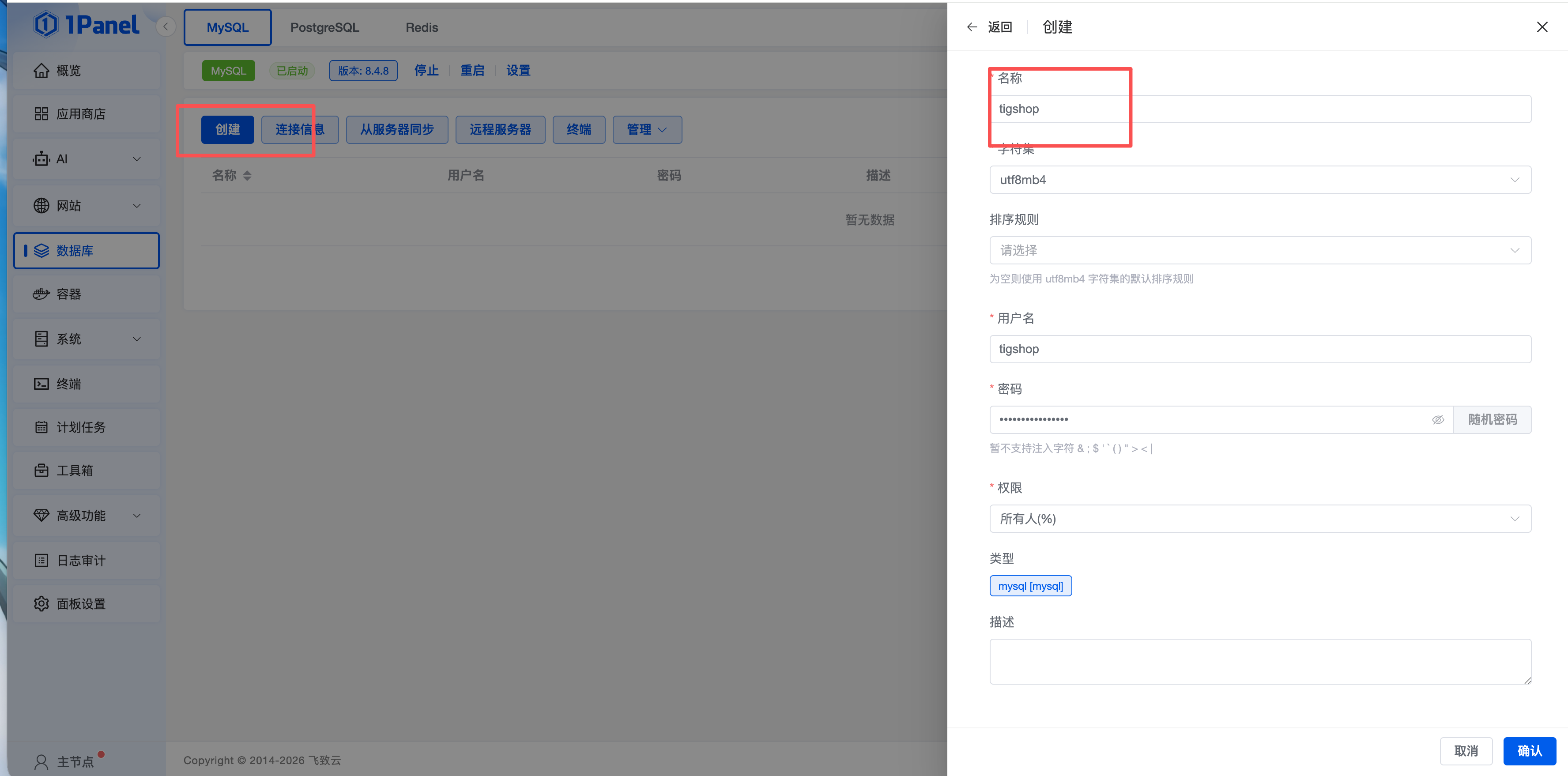
导入初始化数据库
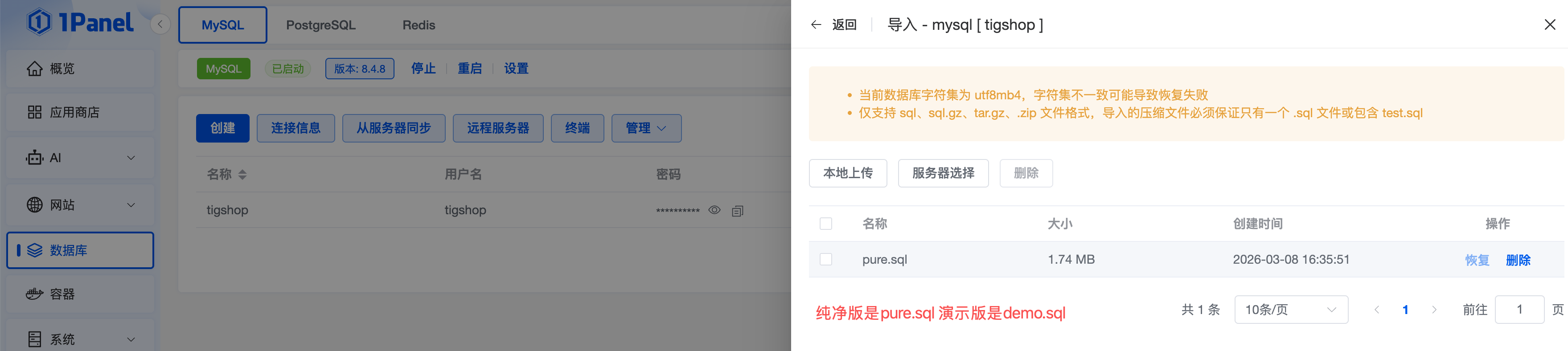
上传后点击 恢复
2. 上传jar包和html文件
如何获取源码?
3.1 在Java开发工具idea或者eclipse中进行打包后,将项目路径下的tigshop-adminapi\target\tigshop-adminapi-0.0.1-SNAPSHOT以及tigshop-api\target\tigshop-api-0.0.1-SNAPSHOT上传到服务器
上传前需要确认yaml配置中的插件账号密码以及端口是否正确
3.2 将项目中的public文件夹同样上传到服务器
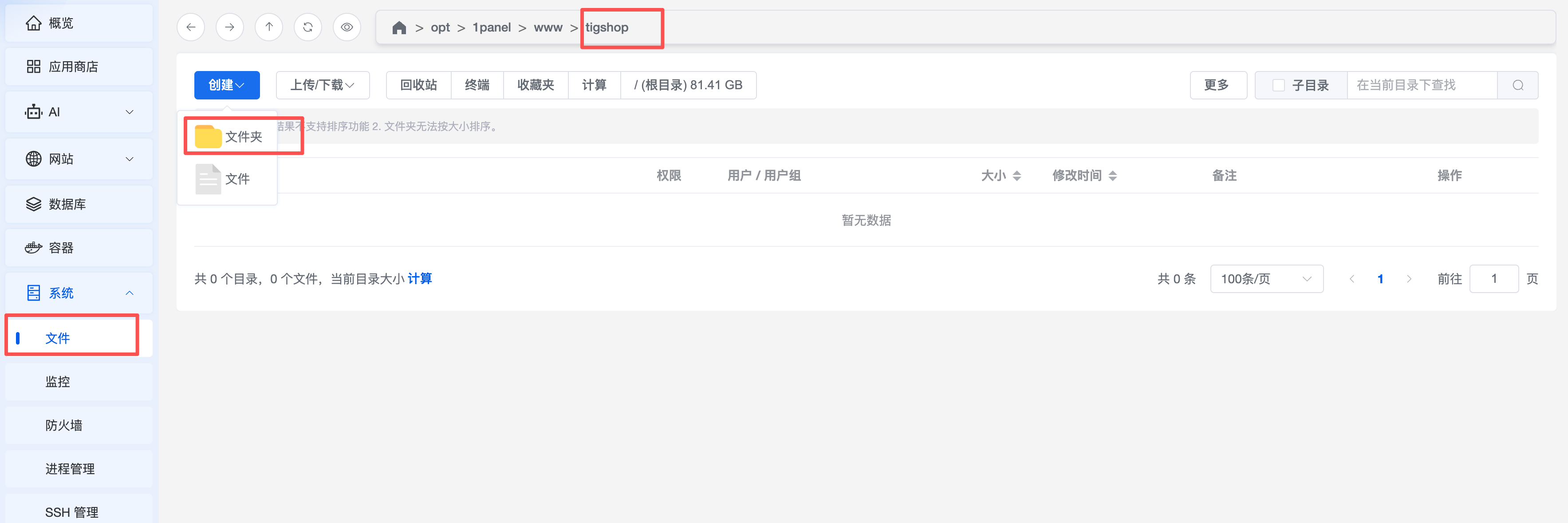
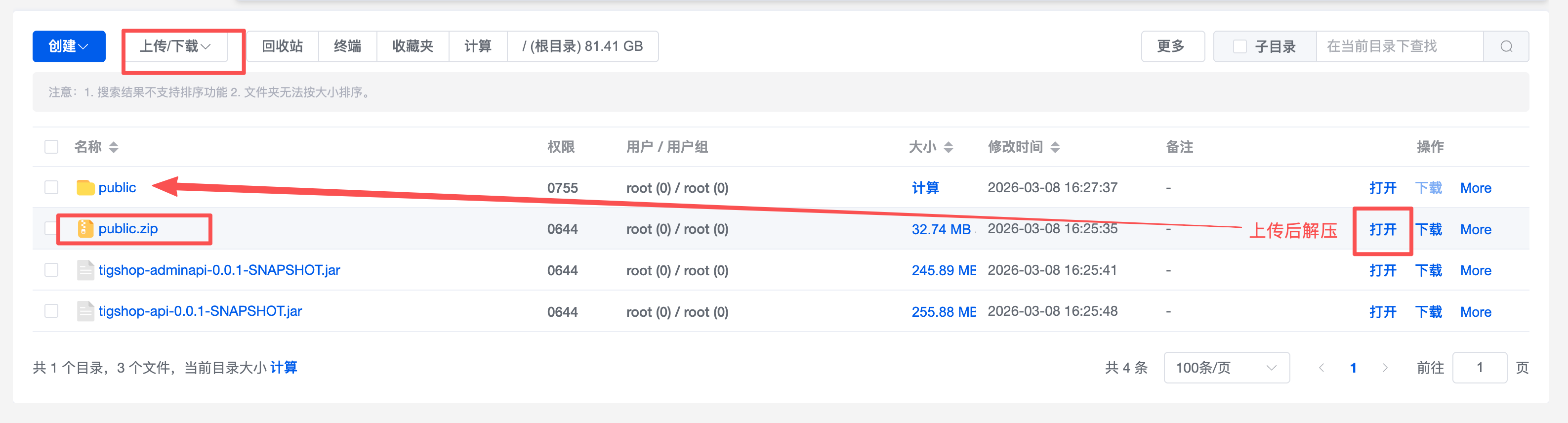
三、添加Java项目
1.点击添加Java项目
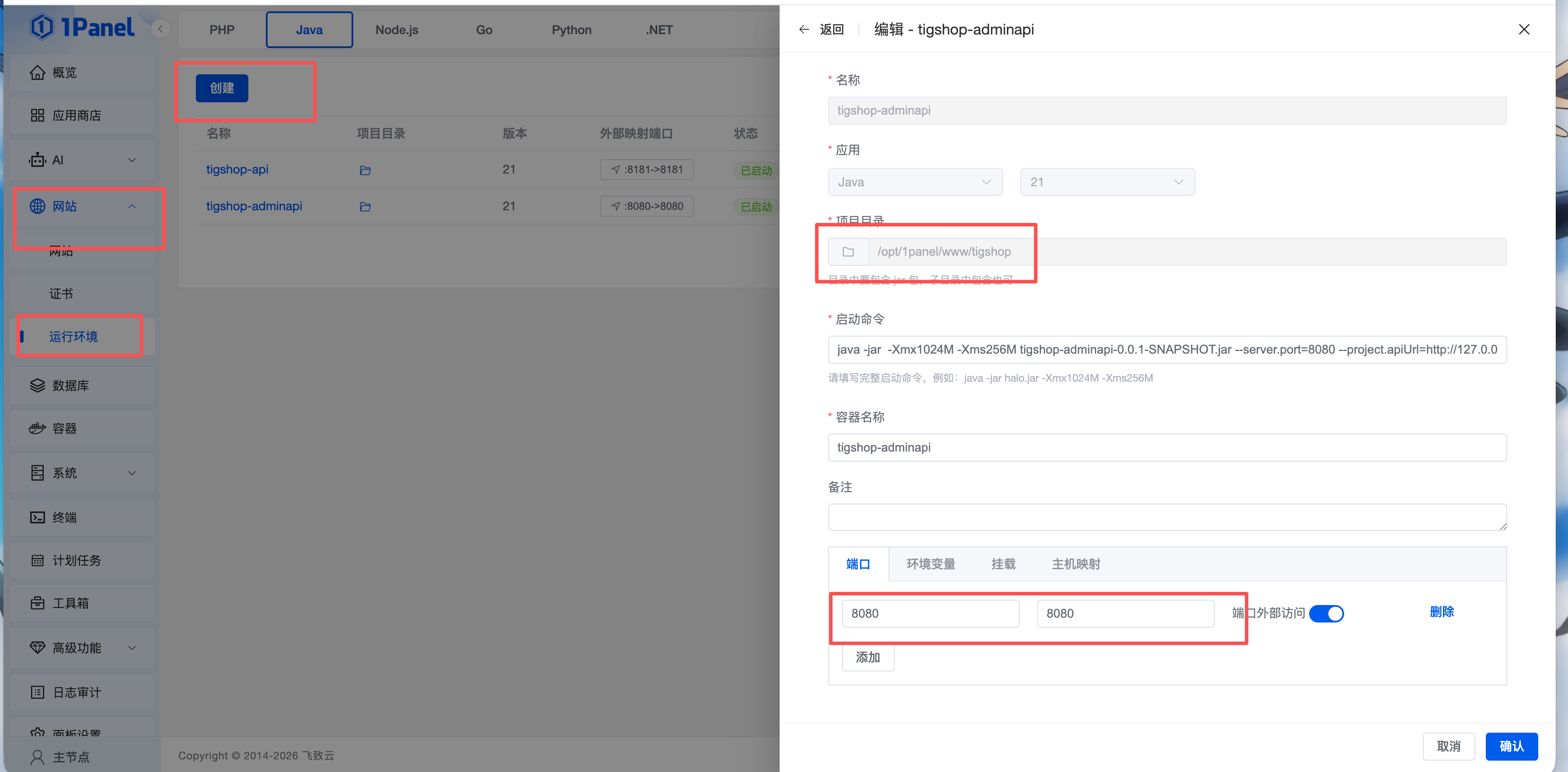
# adminapi的端口号是8080。
java -jar  -Xmx1024M -Xms256M tigshop-adminapi-0.0.1-SNAPSHOT.jar --server.port=8080 --project.apiUrl=http://127.0.0.1:8181

# api的端口号是8181。可以自己选
java -jar  -Xmx1024M -Xms256M tigshop-api-0.0.1-SNAPSHOT.jar --server.port=8181 --project.apiUrl=http://127.0.0.1:8181
#注意  --project.apiUrl=http://127.0.0.1:8181   都必须是api的端口号
四、添加网站项目
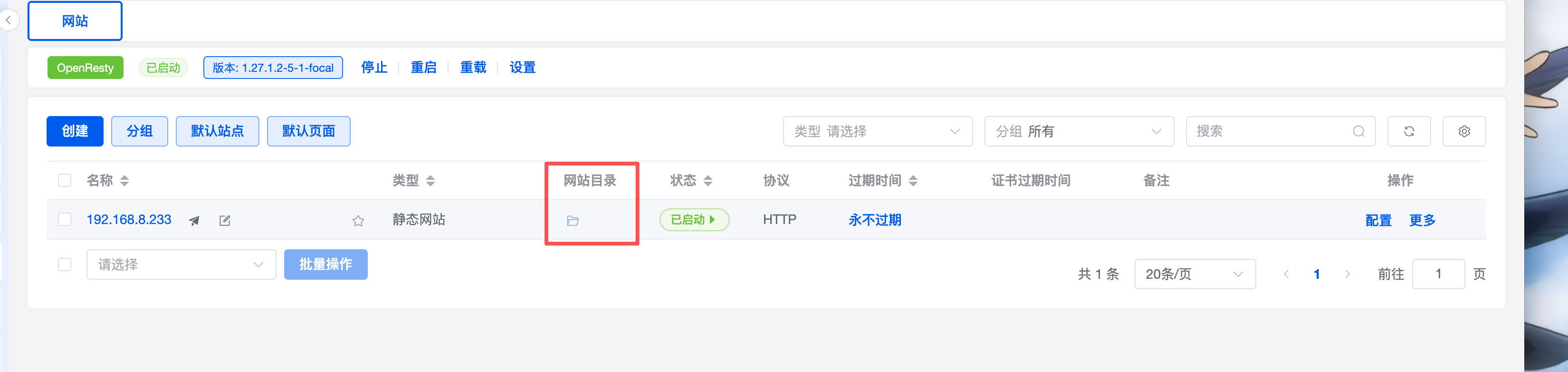
点击创建,并在设置中配置以下内容
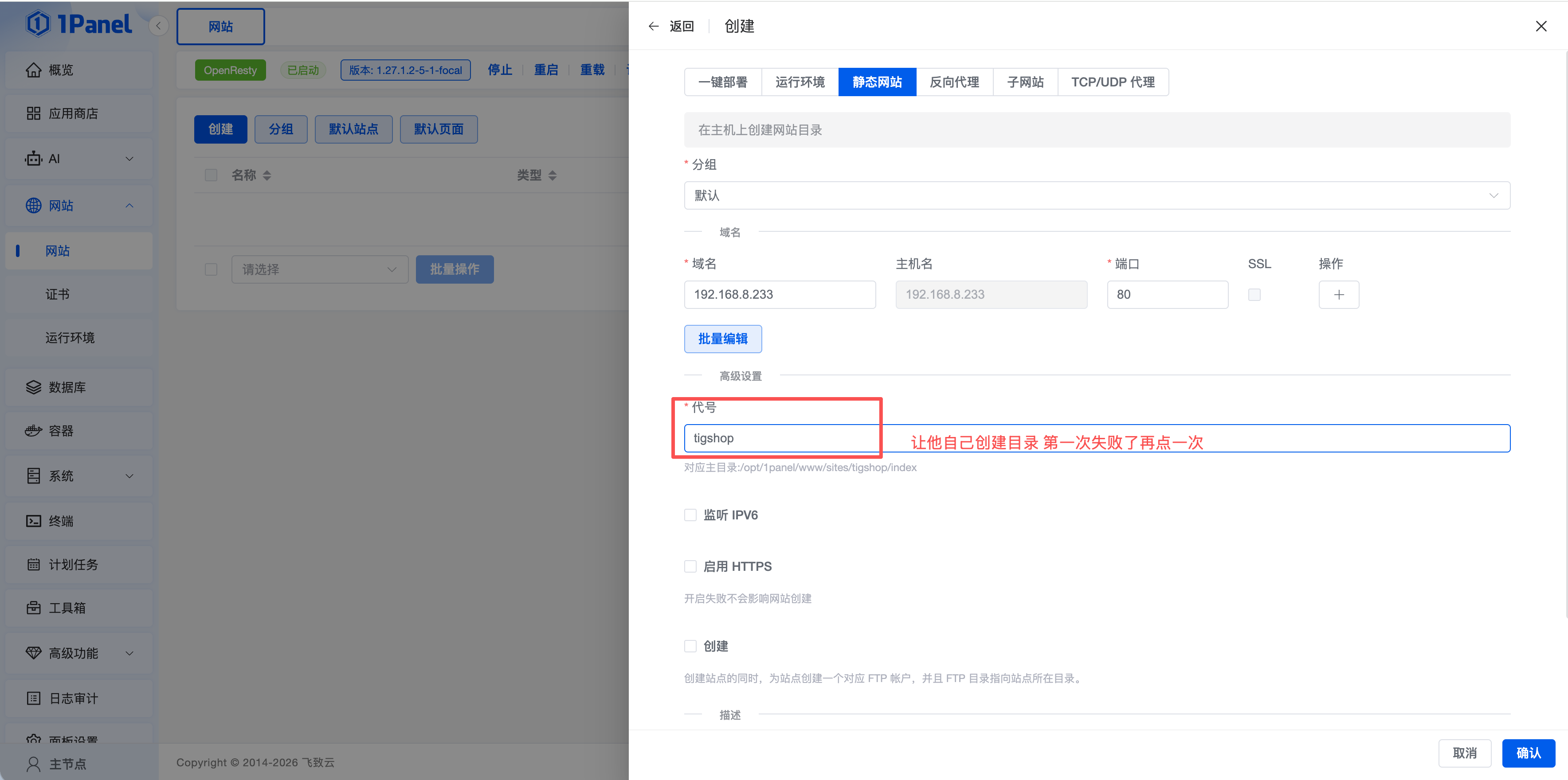
点击进入网站目录 把public下面的文件都复制进来
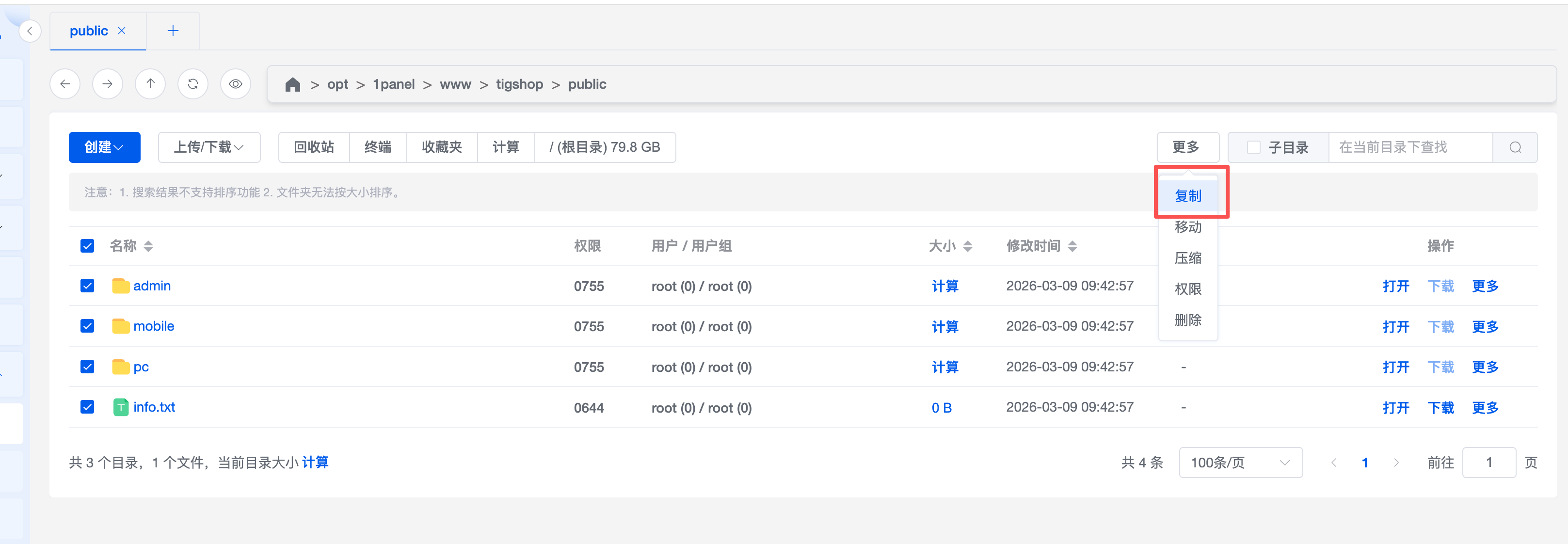
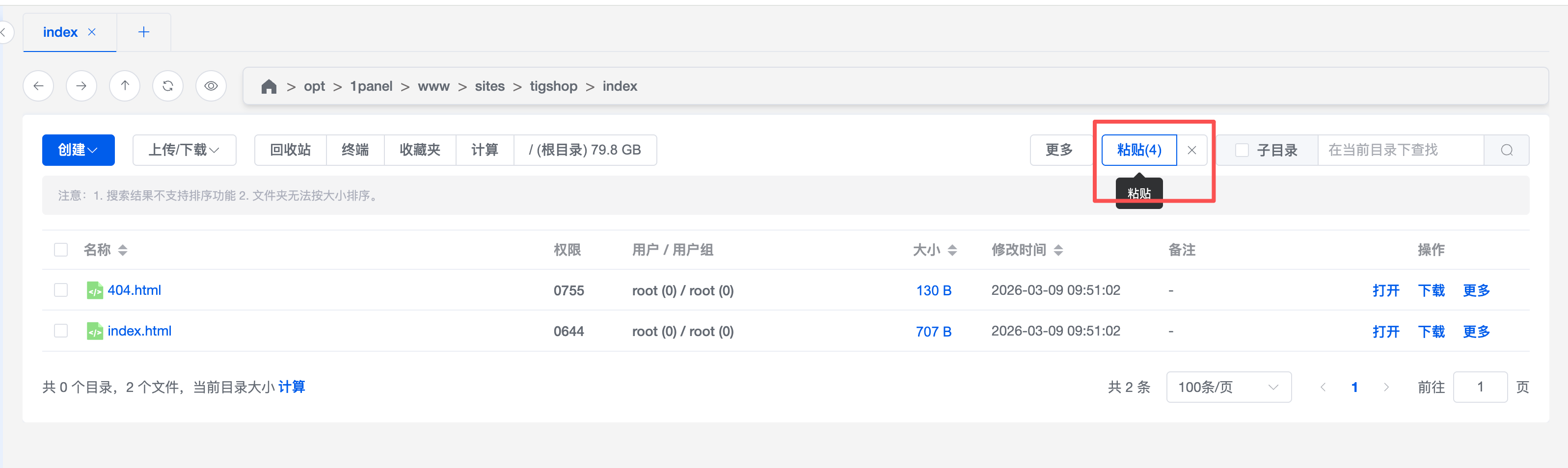
然后把以下配置 添加到网站的配置文件中
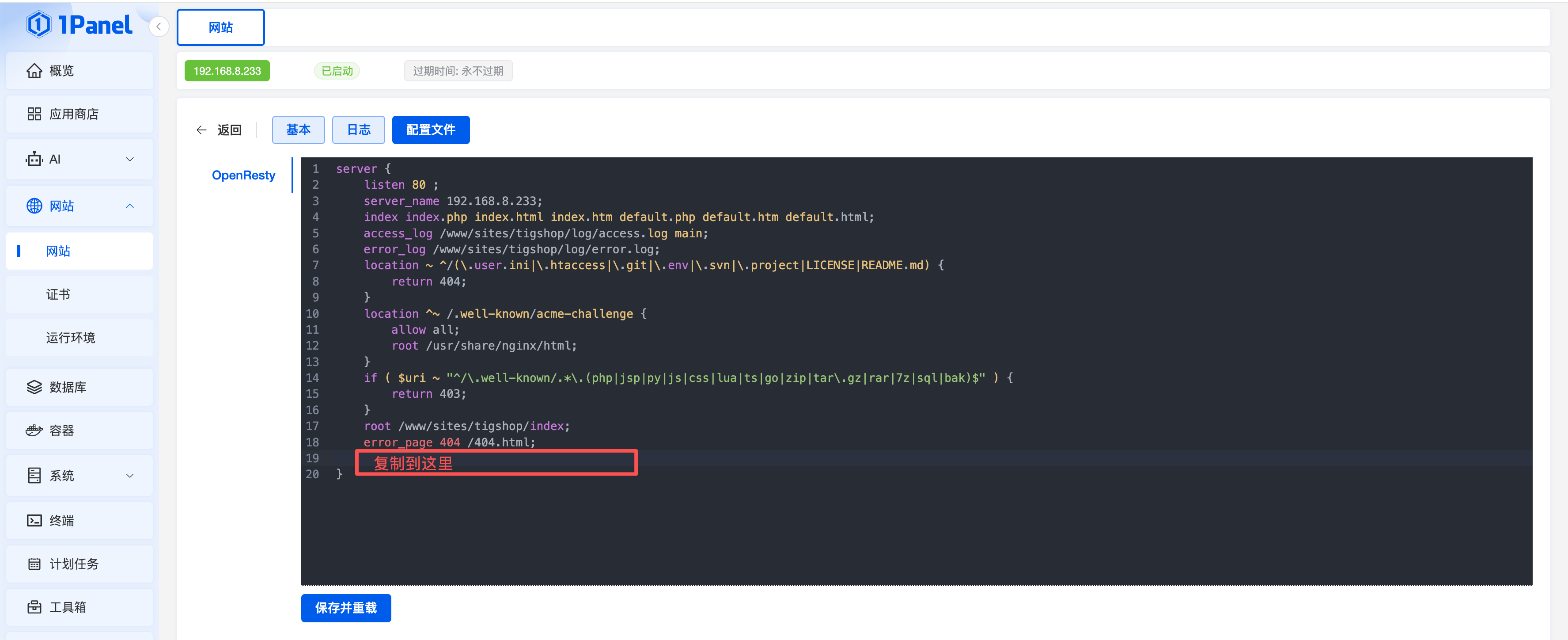
# 如果没有PC端且希望访问根目录自动跳转到移动端,请打开一下localtion = /的这一段注释
# location = /
# {
#   return 301 /mobile/;
# }

# 前端PC端配置
location /
{
  try_files $uri /pc/$uri /pc/index.html;
}
# 前端管理后台配置
location /admin{
  try_files $uri $uri/ /admin/index.html;
}
# 前端Mobile配置
location /mobile{
  try_files $uri $uri/ /mobile/index.html;
}
# 静态文件访问配置
location /static{
  proxy_pass http://127.0.0.1:8181;
}
# 前端接口配置
location /api{
  proxy_pass http://127.0.0.1:8181;
  proxy_set_header Host $host;
  proxy_set_header X-Real-IP $remote_addr;
  proxy_set_header X-Forwarded-For $proxy_add_x_forwarded_for;
  proxy_set_header X-Forwarded-Proto $scheme;
}
# 后端接口配置
location /adminapi{
  proxy_pass http://127.0.0.1:8080;
  proxy_set_header Host $host;
  proxy_set_header X-Real-IP $remote_addr;
  proxy_set_header X-Forwarded-For $proxy_add_x_forwarded_for;
  proxy_set_header X-Forwarded-Proto $scheme;
  proxy_http_version 1.1;
}
# im消息配置
location /im{
    if ($http_x_client_type = "admin") {
        proxy_pass http://127.0.0.1:8080;
    }
    proxy_pass http://127.0.0.1:8181;
}

location ^~ /ws {
  # 后台准备的websocket地址端口,非开发者可以不更换
  proxy_pass http://127.0.0.1:8181;
  # 其他参数
  proxy_read_timeout 300s;
  proxy_send_timeout 300s;
  proxy_set_header  Host $http_host;
  proxy_set_header  X-Real-IP  $remote_addr;
  proxy_set_header  X-Forwarded-For $proxy_add_x_forwarded_for;
  proxy_set_header  X-Forwarded-Proto $scheme;
  proxy_http_version 1.1;
  proxy_set_header Upgrade $http_upgrade;
  proxy_set_header Connection "upgrade";
}
点击保存并重载
五、后台默认密码
后台系统为 域名/admin
后台账号:admin 后台密码:admin123
前台系统为 域名
 赣公网安备36010902001041号