
Tigshop 安装部署教程 for JAVA
Linux 宝塔部署
Linux / Alibaba Cloud / Windows Server 宝塔部署(推荐)
目录结构
Tigshop-Api-Java/
├── database/                 # 数据库相关文件(SQL脚本)
├── logs/                     # 日志文件目录
├── opt/                      # 可选配置或扩展资源目录
├── public/                   # 静态资源目录(前端打包后文件)
├── rabbitmq-plugins/         # RabbitMQ 插件目录
├── tigshop-adminapi/         # 后台管理 API 模块
├── tigshop-api/              # 前台 API 模块
├── tigshop-bean/             # 实体类模块(Java Bean)
├── tigshop-common/           # 公共工具类或通用代码模块
├── tigshop-feign/            # Feign 客户端模块(远程服务调用)
├── tigshop-security/         # 安全认证模块(如 Spring Security)
├── tigshop-service/          # 核心业务逻辑模块
├── view/                     # 视图层资源(前端代码)
├── .env                      # 环境变量文件(如Docker Compose读取用)
├── .gitignore                # Git 忽略配置文件
├── build-and-run.bat         # Windows 一键构建运行脚本
├── build-and-run.sh          # Linux/macOS 一键构建运行脚本
├── docker-compose.yml        # Docker Compose 配置文件
├── mvnw                      # Maven Wrapper 执行文件(Unix)
├── mvnw.cmd                  # Maven Wrapper 执行文件(Windows)
└── pom.xml                   # 项目主 Maven 配置文件
备注:前端分为pc、admin、h5(源码在view目录、打包后的在public)后端为两个服务:adminapi和api,前后端连接已经在打包的文件配置好了,只需要在nginx配置好对应的端口号即可使用。
一、安装宝塔
1. 登录服务器终端的SSH
2. 在终端输入对应服务器的宝塔安装脚本:
if [ -f /usr/bin/curl ];then curl -sSO https://download.bt.cn/install/install_panel.sh;else wget -O install_panel.sh https://download.bt.cn/install/install_panel.sh;fi;bash install_panel.sh ed8484bec
3. 安装完成后,命令结果会输出宝塔面板的访问地址及账号密码
提示:您也可以在终端输入 bt default 来重新获取面版地址、账号密码
注意:宝塔面版默认端口是8888,也可以自定义为其它端口,大多服务器默认是不会开通8888端口权限的,您需要在对应服务器的操作后台将对应端口安全组开启(您也可以联系官方获取技术支持)
二、安装环境
1. 安装JAVA环境(jdk21)
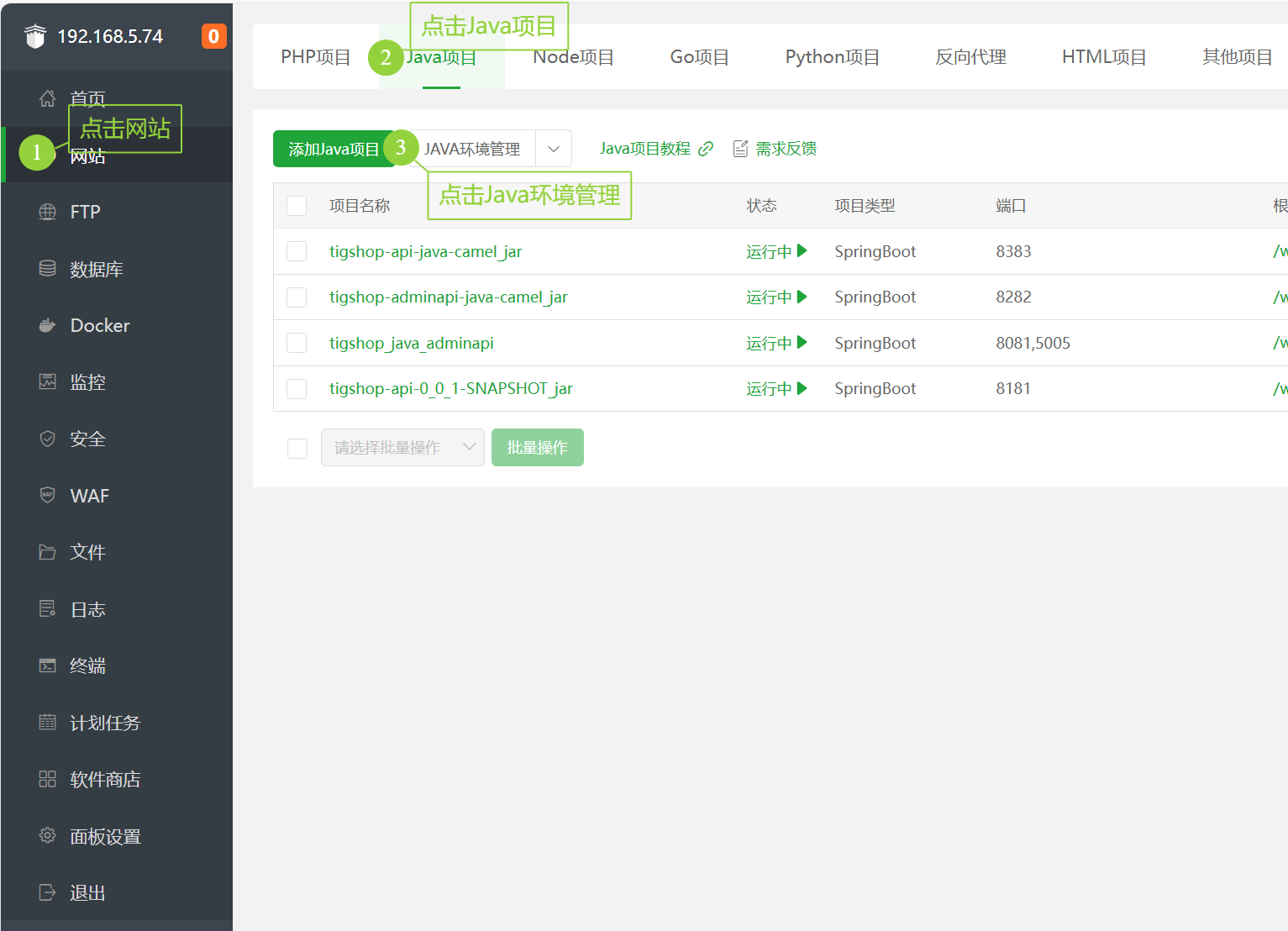
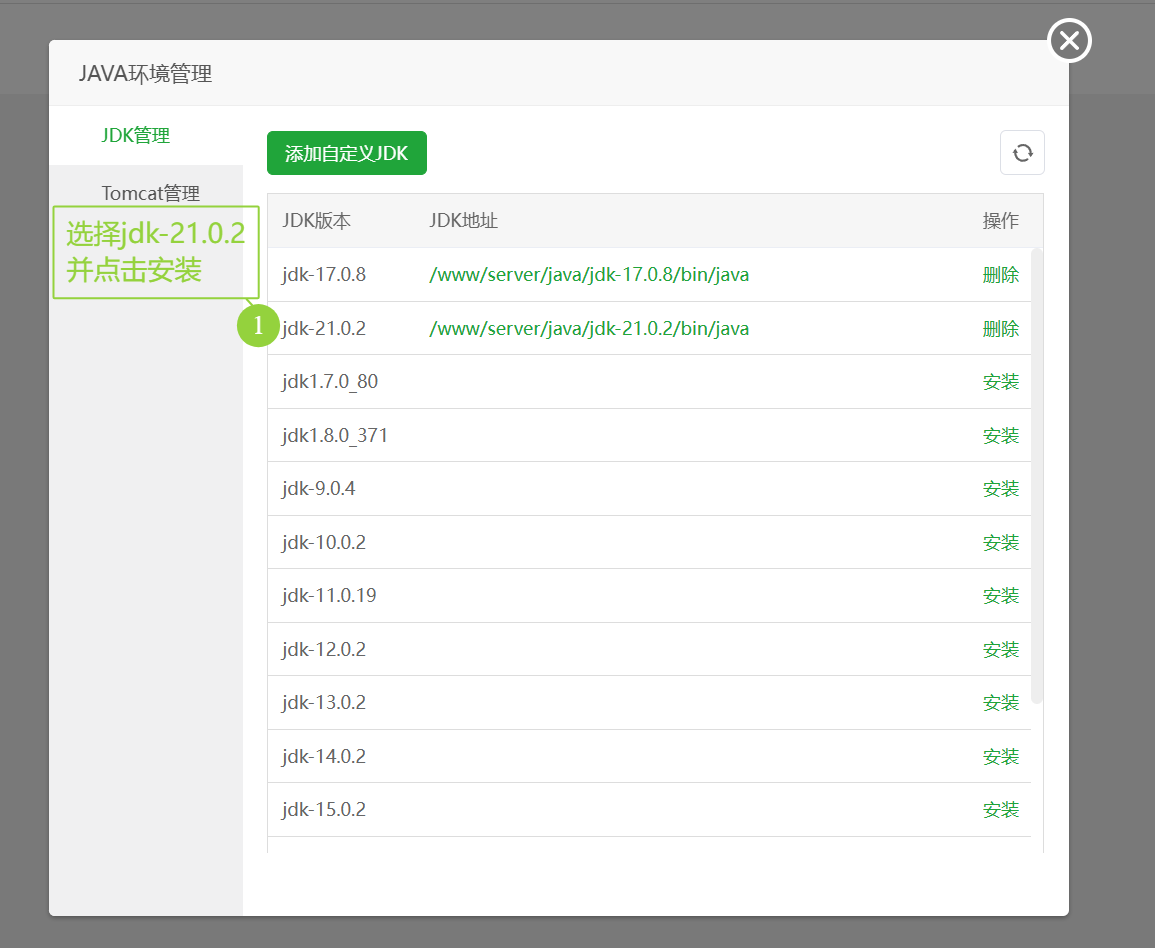
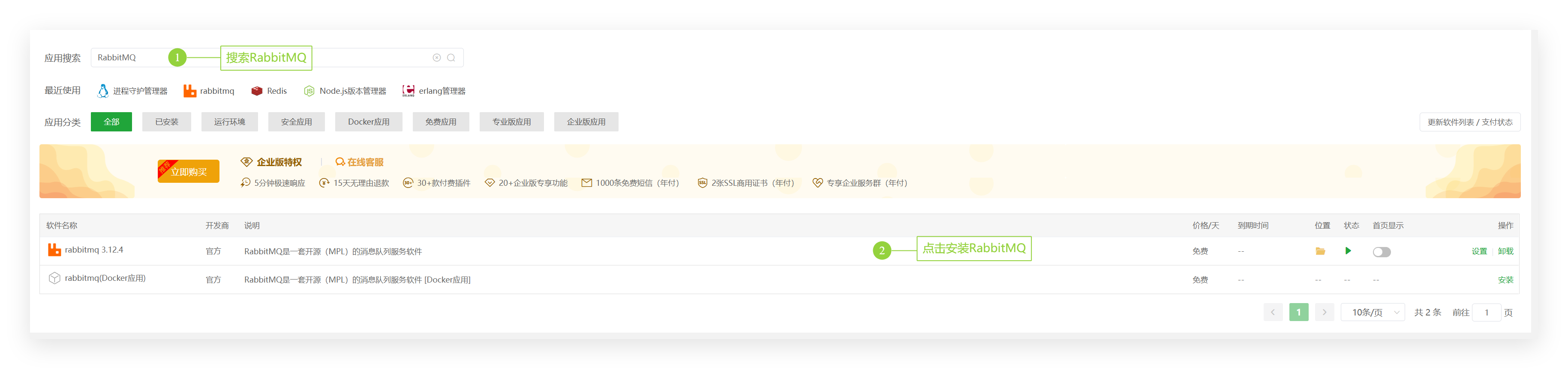
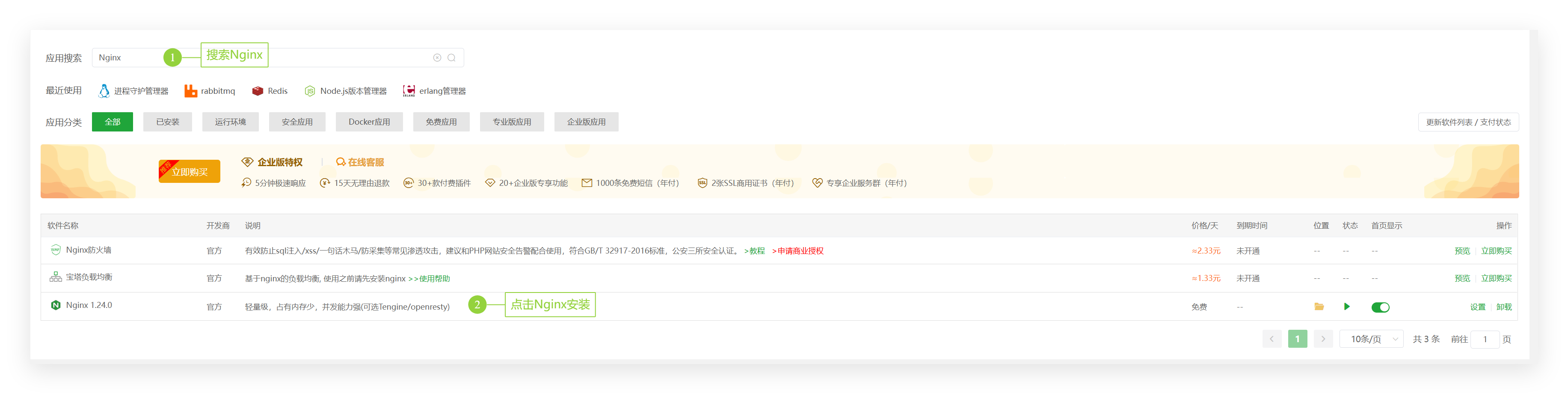
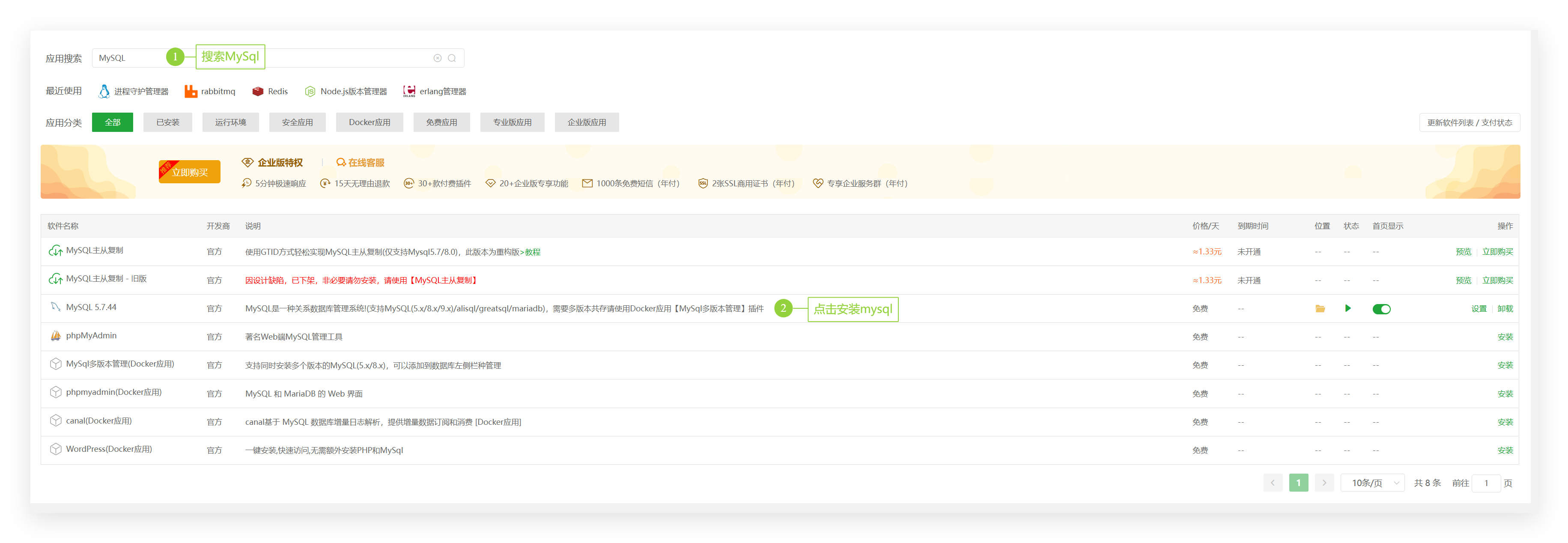
2. 点击左侧菜单“软件管理”,安装系统软件:“Nginx、MySQL(推荐使用8.0以上)、Redis、RabbitMQ
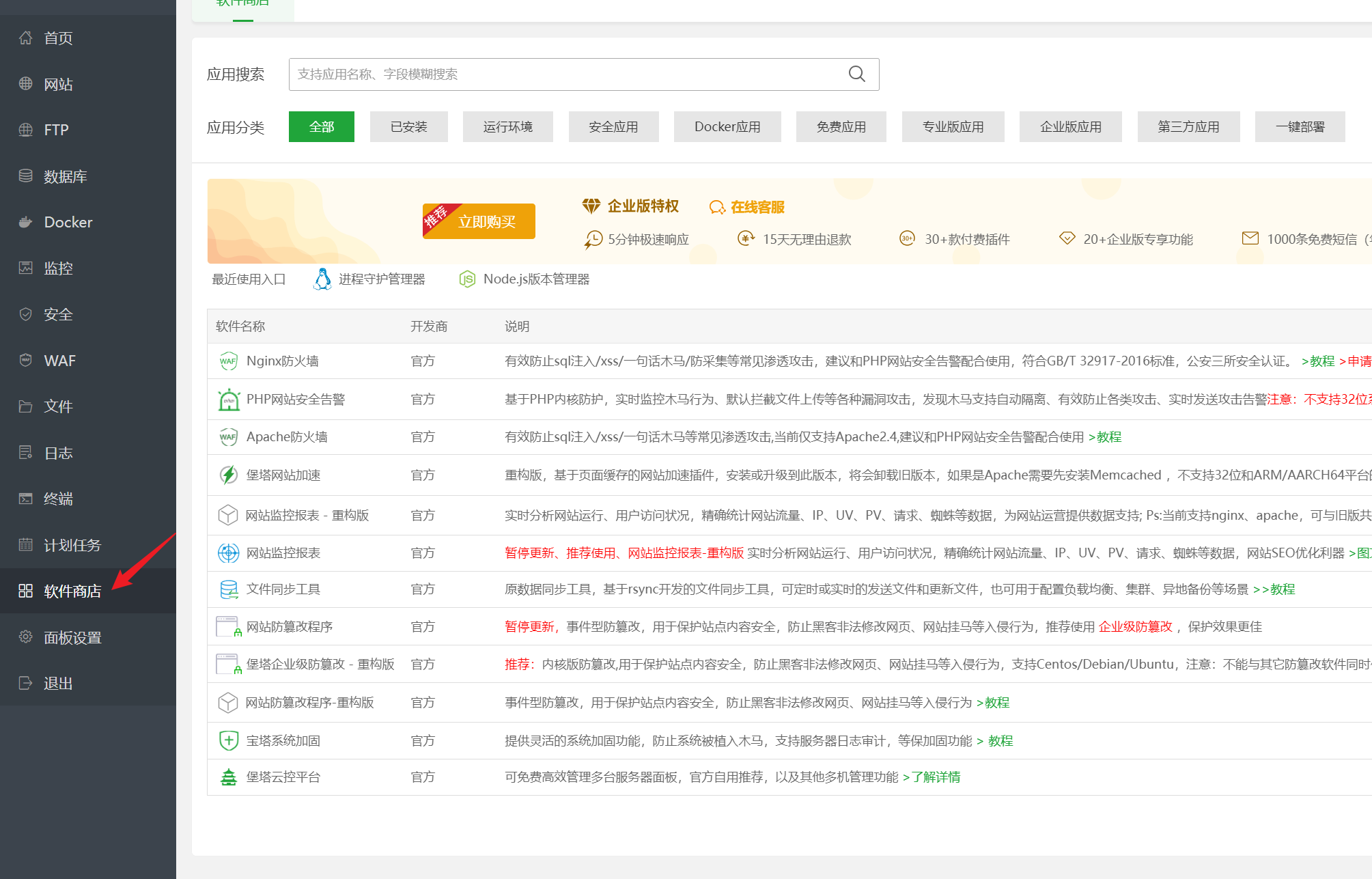
Redis安装
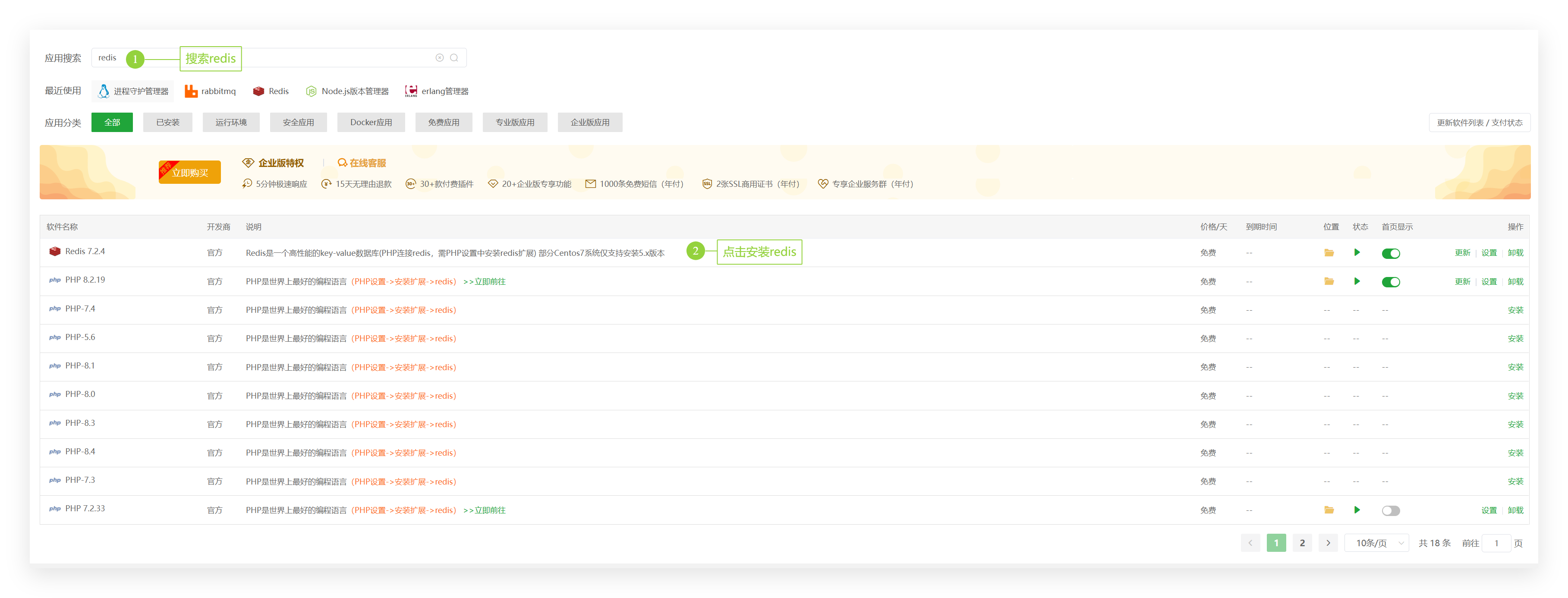
RabbitMQ安装
mq延时队列插件安装
# 进入 RabbitMQ 插件目录
cd /usr/lib/rabbitmq/lib/rabbitmq_server-*/plugins/

# 下载插件(最新版本)
wget https://github.com/rabbitmq/rabbitmq-delayed-message-exchange/releases/download/v3.12.0/rabbitmq_delayed_message_exchange-3.12.0.ez

# 重新加载插件
rabbitmq-plugins enable rabbitmq_delayed_message_exchange

# 重启RabbitMQ
systemctl restart rabbitmq-server
Nginx安装
MySql安装
3. 上传jar包和html文件
如何获取源码?
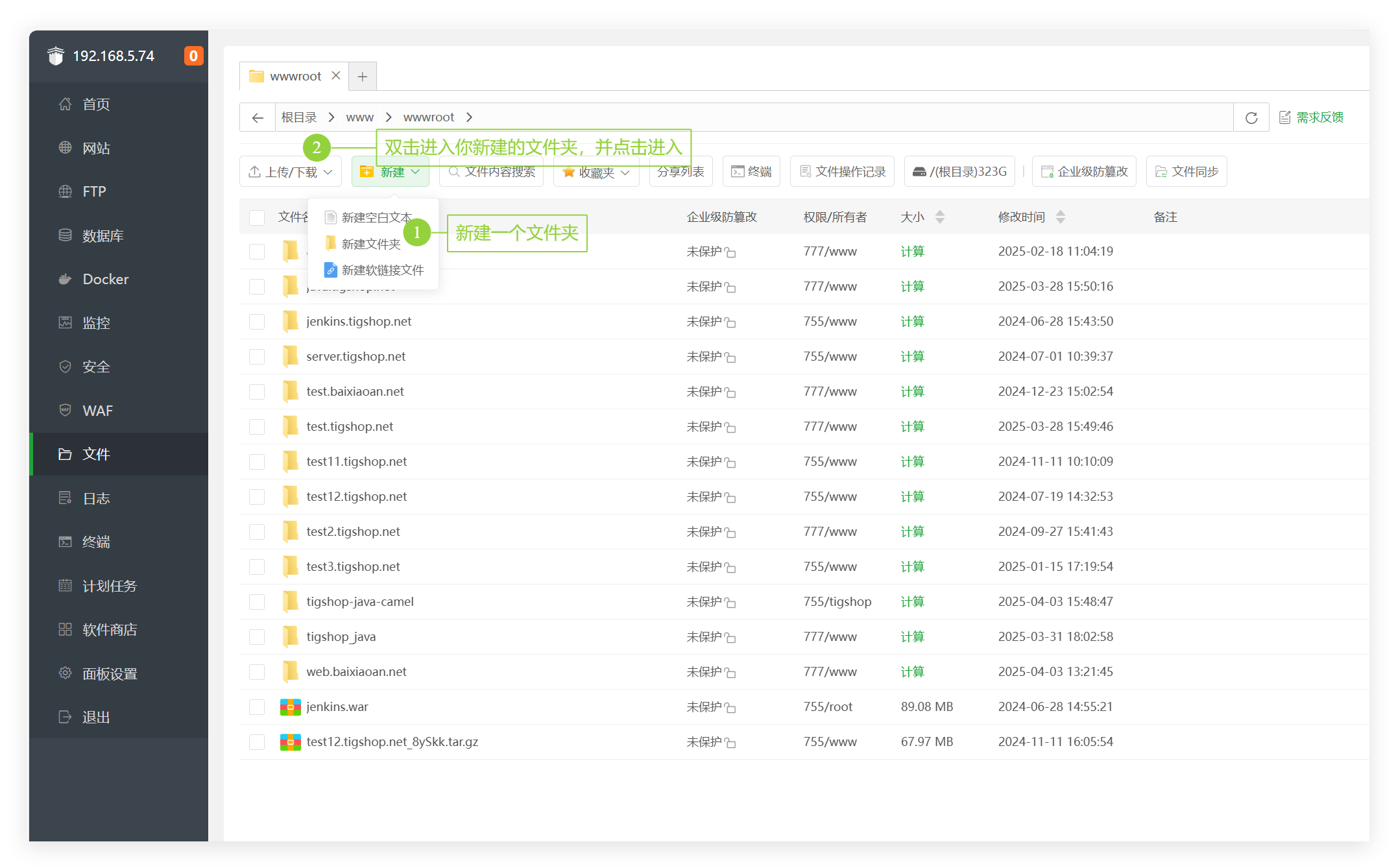
3.1 在Java开发工具idea或者eclipse中进行打包后,将项目路径下的tigshop-adminapi\target\tigshop-adminapi-0.0.1-SNAPSHOT以及tigshop-api\target\tigshop-api-0.0.1-SNAPSHOT上传到服务器
上传前需要确认yaml配置中的插件账号密码以及端口是否正确
3.2 将项目中的public文件夹同样上传到服务器
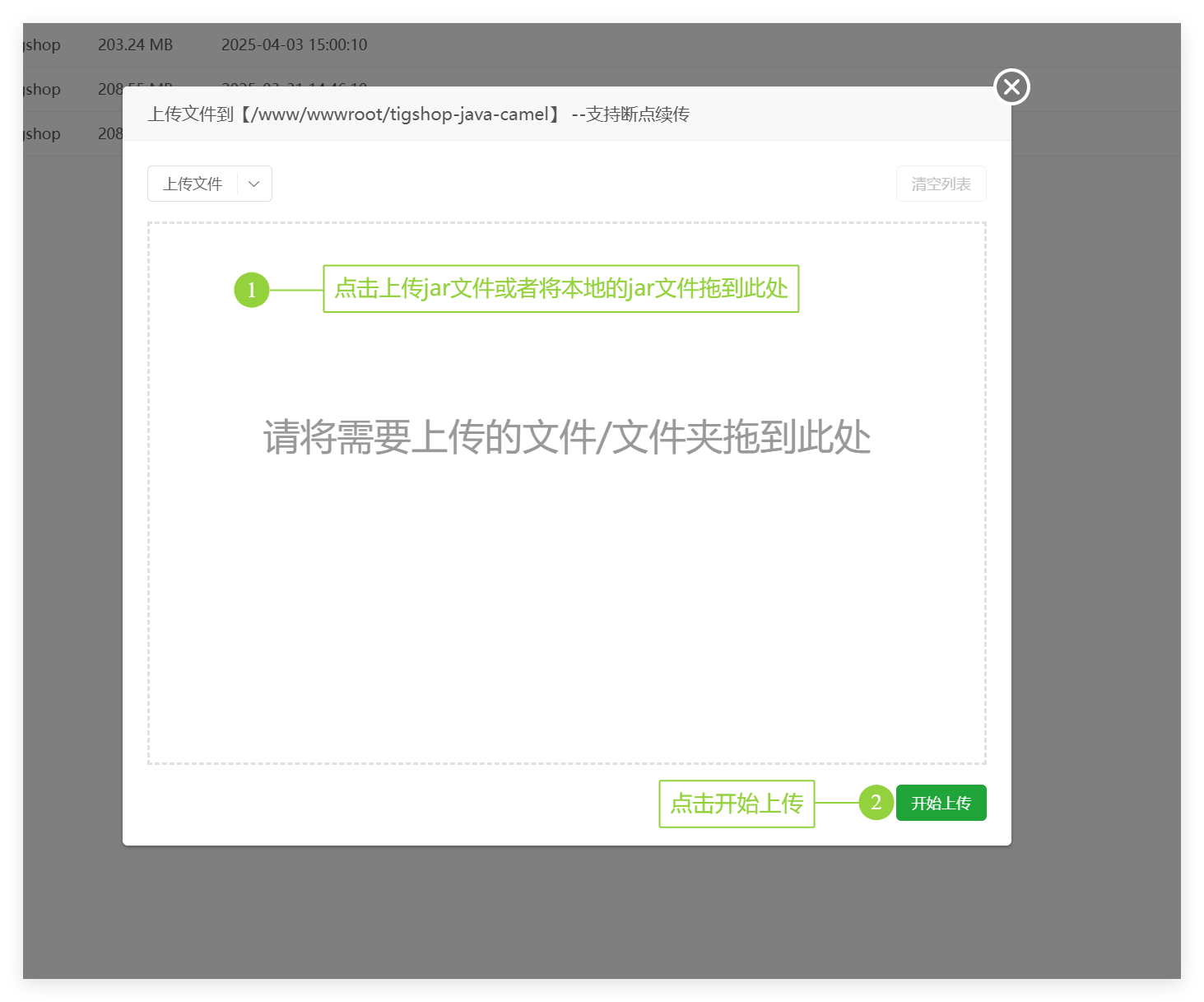
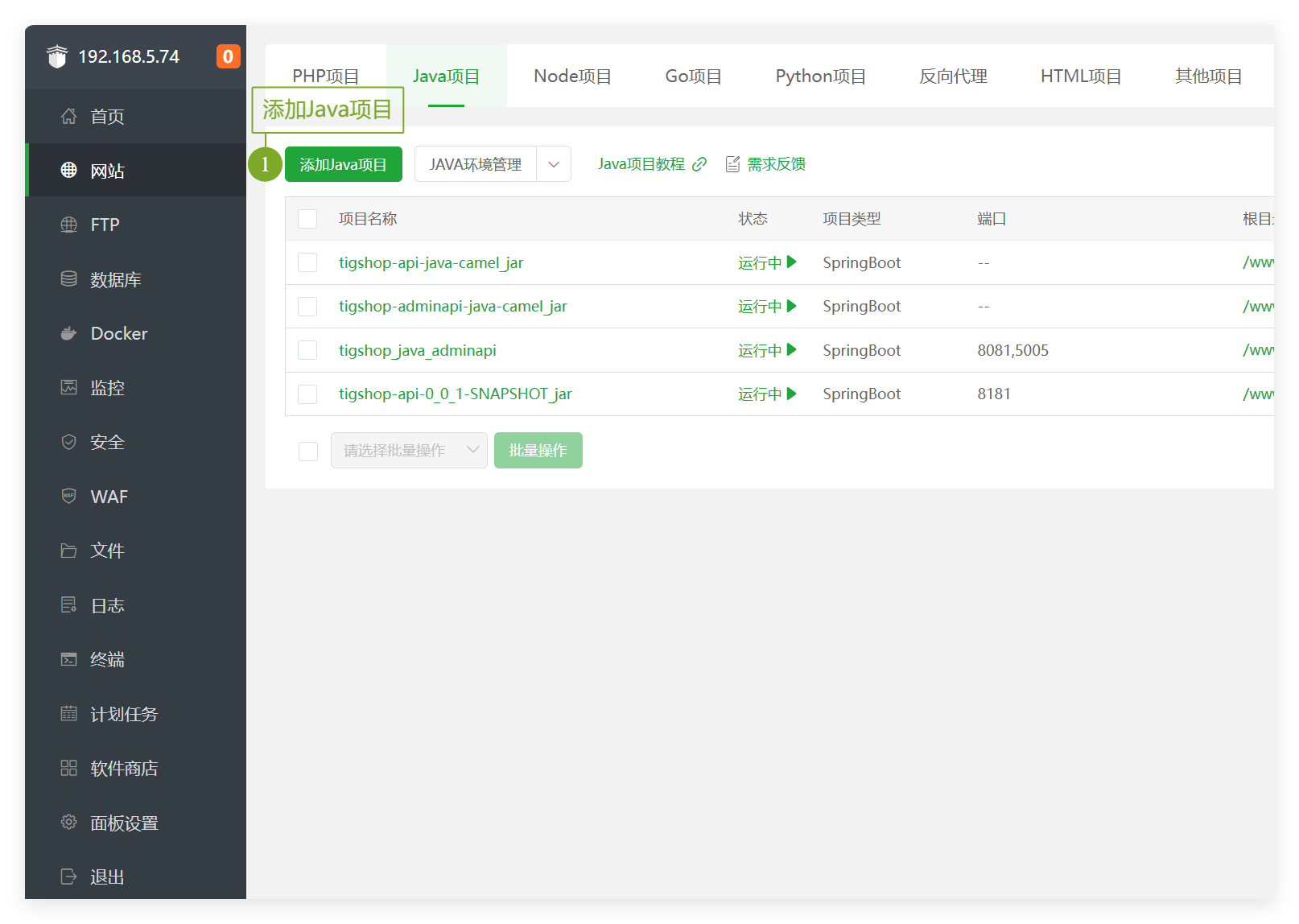
三、添加Java项目
1.点击添加Java项目
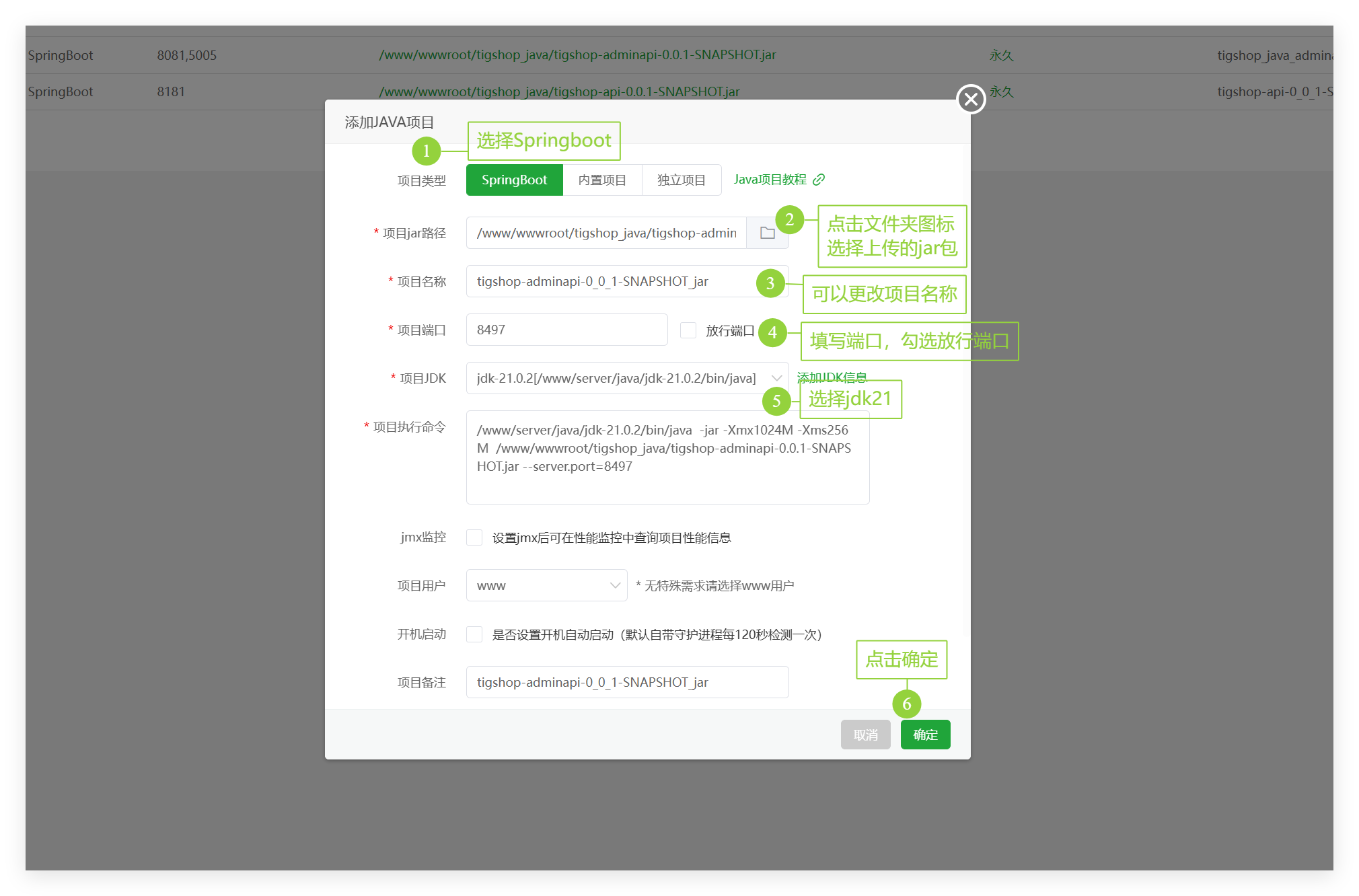
2.选择Springboot项目,填写项目配置。
都填写后,点击确定按钮提交。
四、添加HTML项目
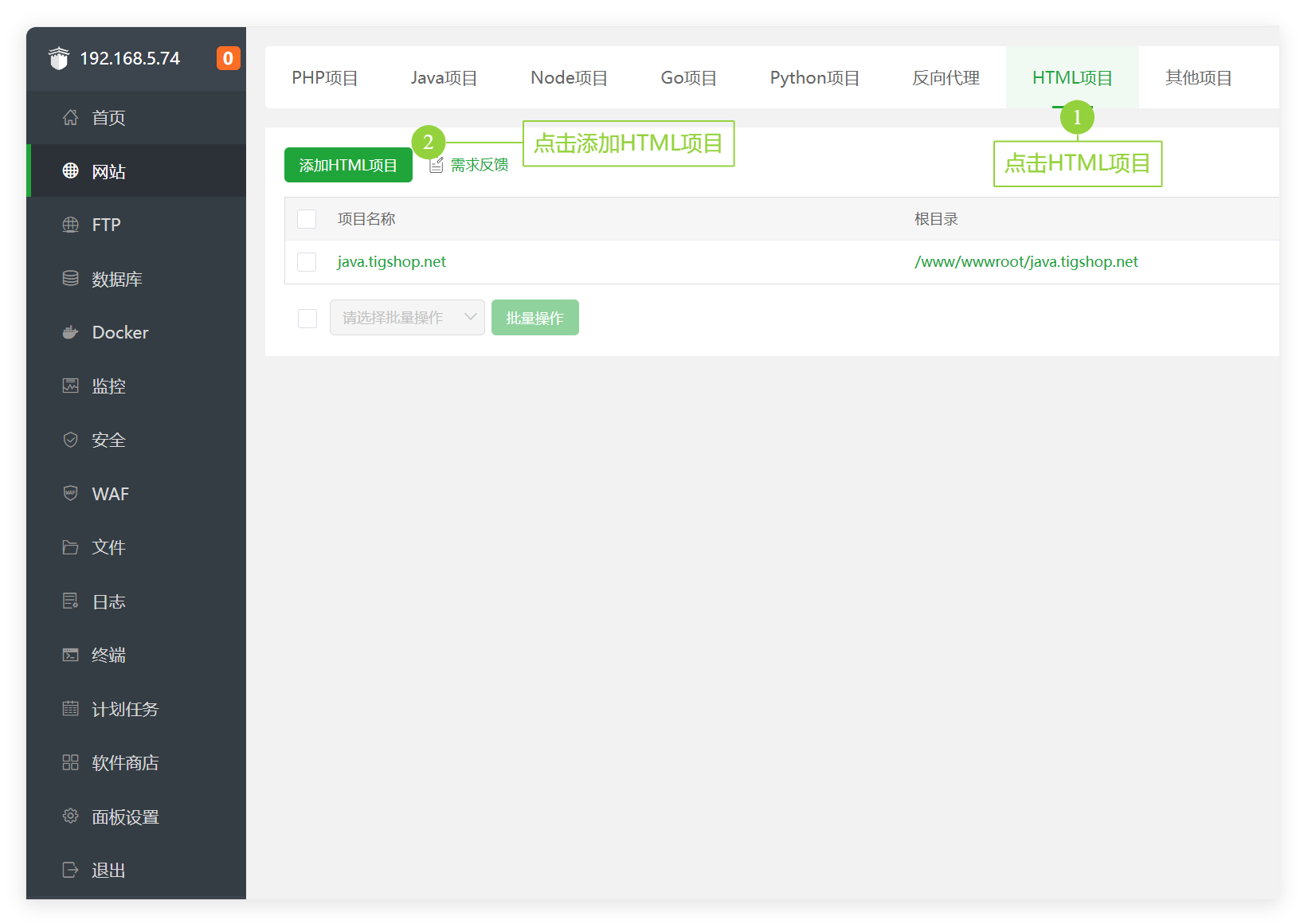

点击设置,并在设置中配置以下内容
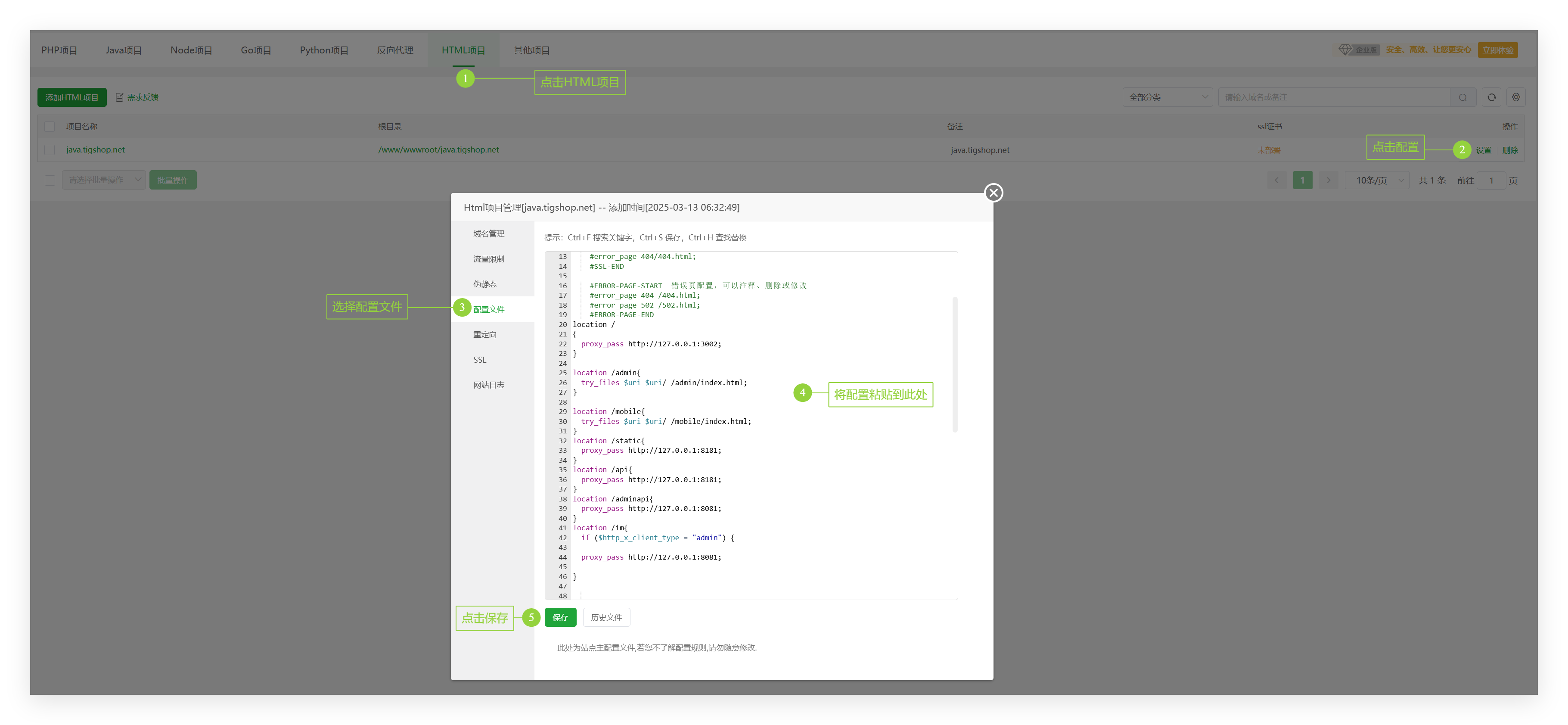
# 如果没有PC端且希望访问根目录自动跳转到移动端,请打开一下localtion = /的这一段注释
# location = /
# {
#   return 301 /mobile/;
# }

# 前端PC端配置
location /
{
  try_files $uri /pc/$uri /pc/index.html;
}
# 前端管理后台配置
location /admin{
  try_files $uri $uri/ /admin/index.html;
}
# 前端Mobile配置
location /mobile{
  try_files $uri $uri/ /mobile/index.html;
}
# 商家移动端 seller 配置 如果购买了商家移动端要打开
# location /seller{
#   try_files $uri $uri/ /seller/index.html;
# }
# 静态文件访问配置
location /static{
  proxy_pass http://127.0.0.1:8181;
}
# 前端接口配置
location /api{
  proxy_pass http://127.0.0.1:8181;
  proxy_set_header Host $host;
  proxy_set_header X-Real-IP $remote_addr;
  proxy_set_header X-Forwarded-For $proxy_add_x_forwarded_for;
  proxy_set_header X-Forwarded-Proto $scheme;
}
# 后端接口配置
location /adminapi{
  proxy_pass http://127.0.0.1:8080;
  proxy_set_header Host $host;
  proxy_set_header X-Real-IP $remote_addr;
  proxy_set_header X-Forwarded-For $proxy_add_x_forwarded_for;
  proxy_set_header X-Forwarded-Proto $scheme;
  proxy_http_version 1.1;
}
# im消息配置
location /im{
    if ($http_x_client_type = "admin") {
        proxy_pass http://127.0.0.1:8080;
    }
    proxy_pass http://127.0.0.1:8181;
}

location ^~ /ws {
  # 后台准备的websocket地址端口,非开发者可以不更换
  proxy_pass http://127.0.0.1:8181;
  # 其他参数
  proxy_read_timeout 300s;
  proxy_send_timeout 300s;
  proxy_set_header  Host $http_host;
  proxy_set_header  X-Real-IP  $remote_addr;
  proxy_set_header  X-Forwarded-For $proxy_add_x_forwarded_for;
  proxy_set_header  X-Forwarded-Proto $scheme;
  proxy_http_version 1.1;
  proxy_set_header Upgrade $http_upgrade;
  proxy_set_header Connection "upgrade";
}
五、后台默认密码
后台账号:admin 后台密码:admin123
 赣公网安备36010902001041号
大纲
目录结构
一、安装宝塔
1. 登录服务器终端的SSH
2. 在终端输入对应服务器的宝塔安装脚本:
3. 安装完成后,命令结果会输出宝塔面板的访问地址及账号密码
二、安装环境
1. 安装JAVA环境(jdk21)
2. 点击左侧菜单“软件管理”,安装系统软件:“Nginx、MySQL(推荐使用8.0以上)、Redis、RabbitMQ
3. 上传jar包和html文件
三、添加Java项目
1.点击添加Java项目
2.选择Springboot项目,填写项目配置。
四、添加HTML项目
五、后台默认密码