iOS 真机调试配置
iOS 真机调试配置
1. 连接手机并进入运行入口
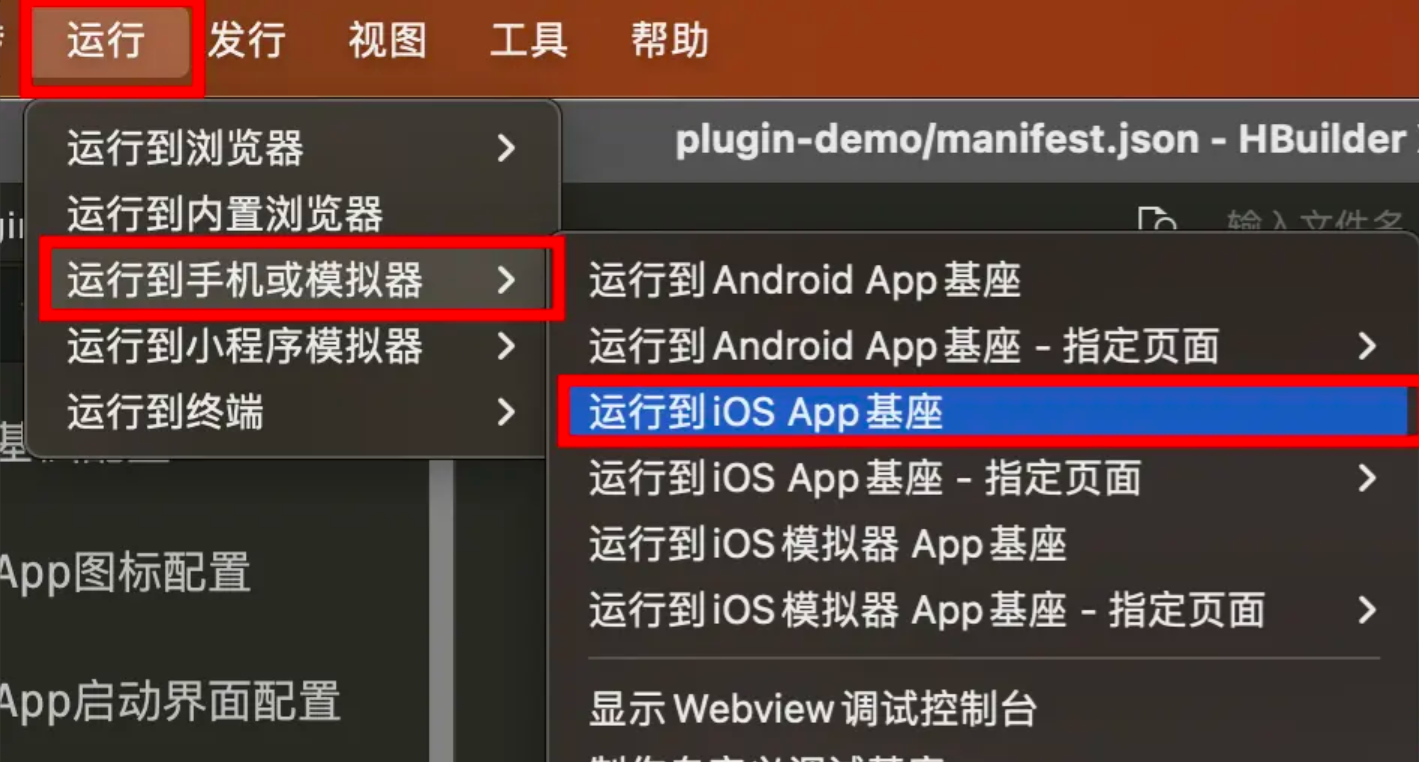
手机连接到电脑(USB),打开 HBuilderX 菜单栏中的 运行:
2. 准备云打包所需信息
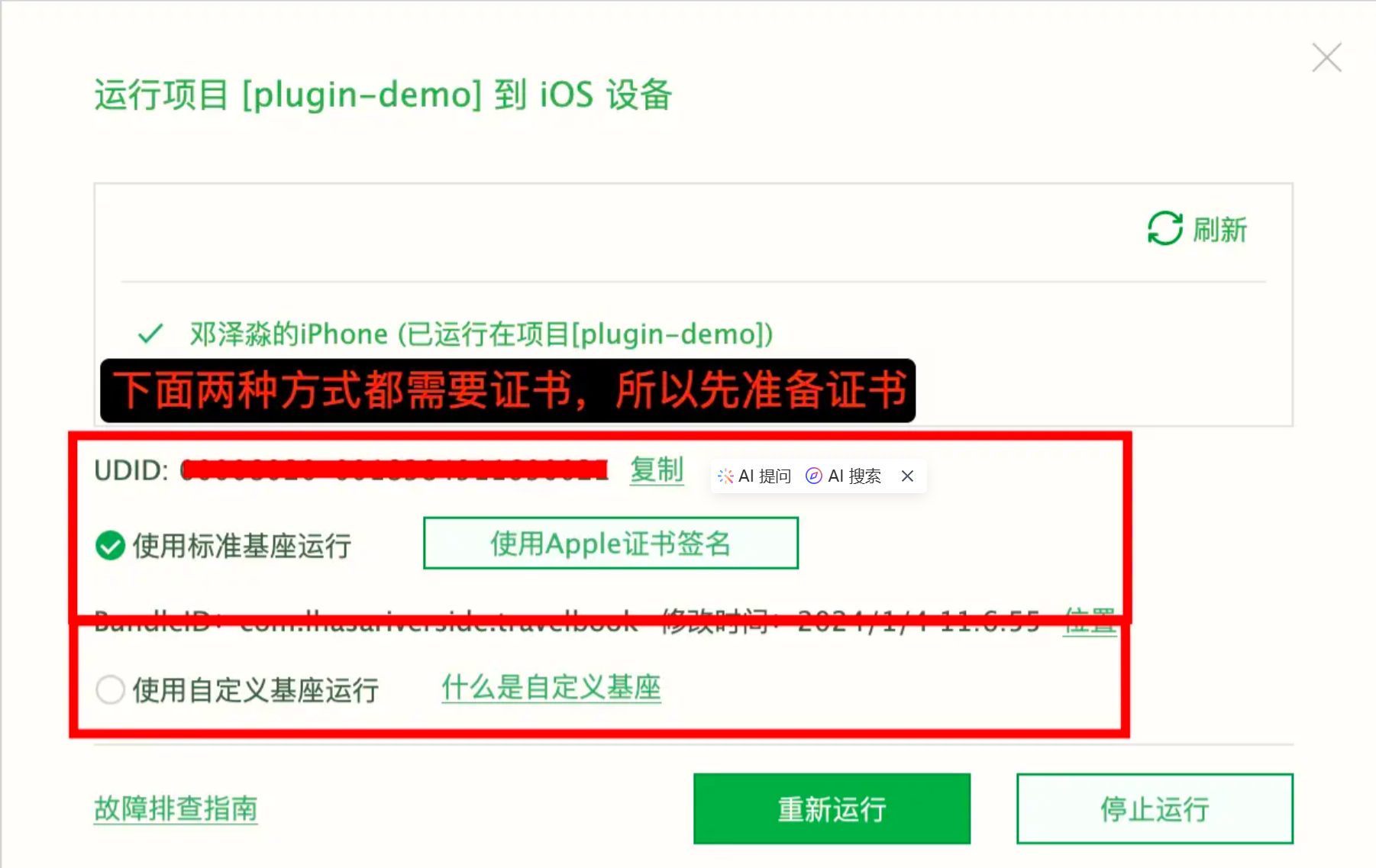
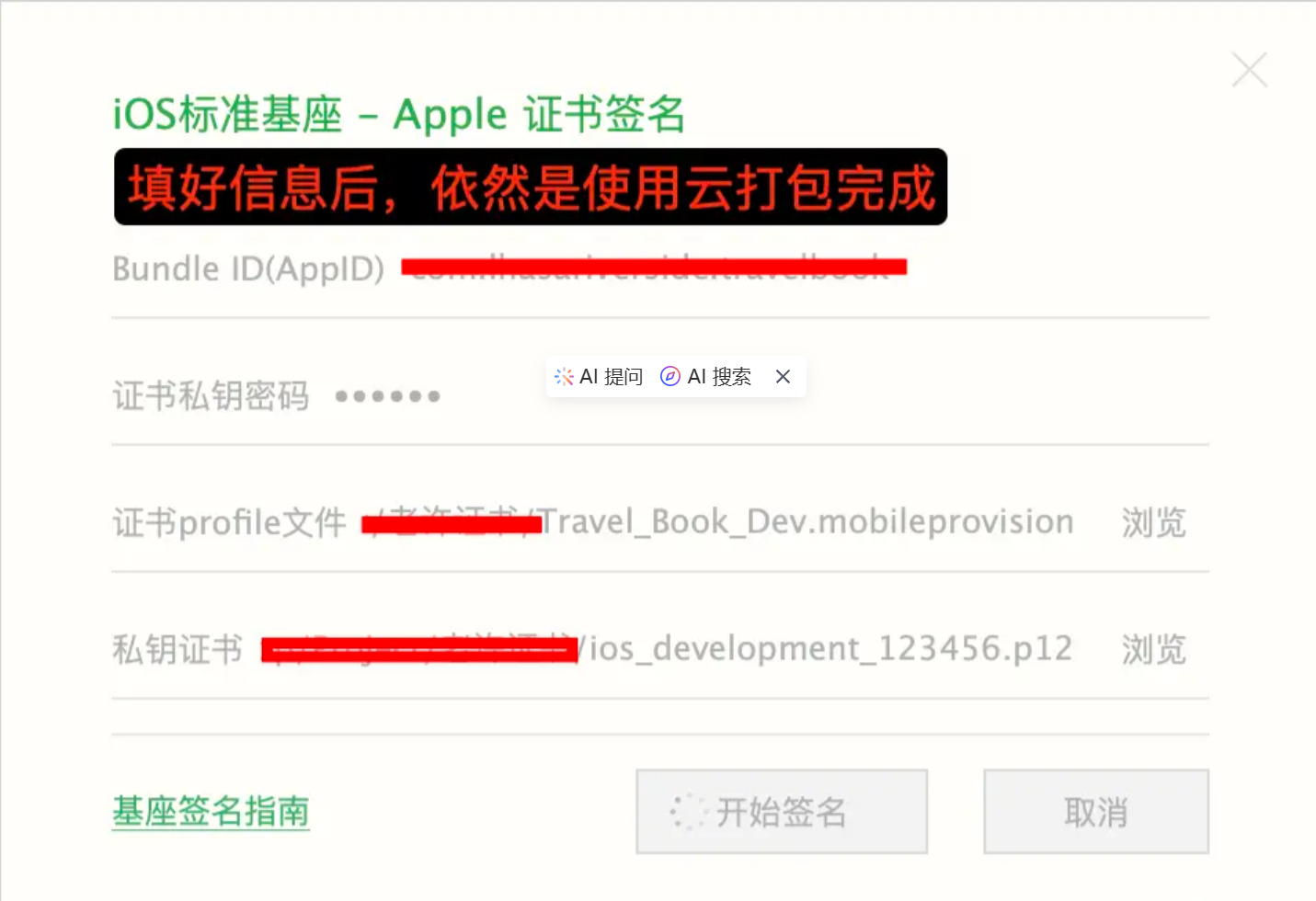
打开后,两种运行方式都需要证书进行云打包安装,证书细节注意下:
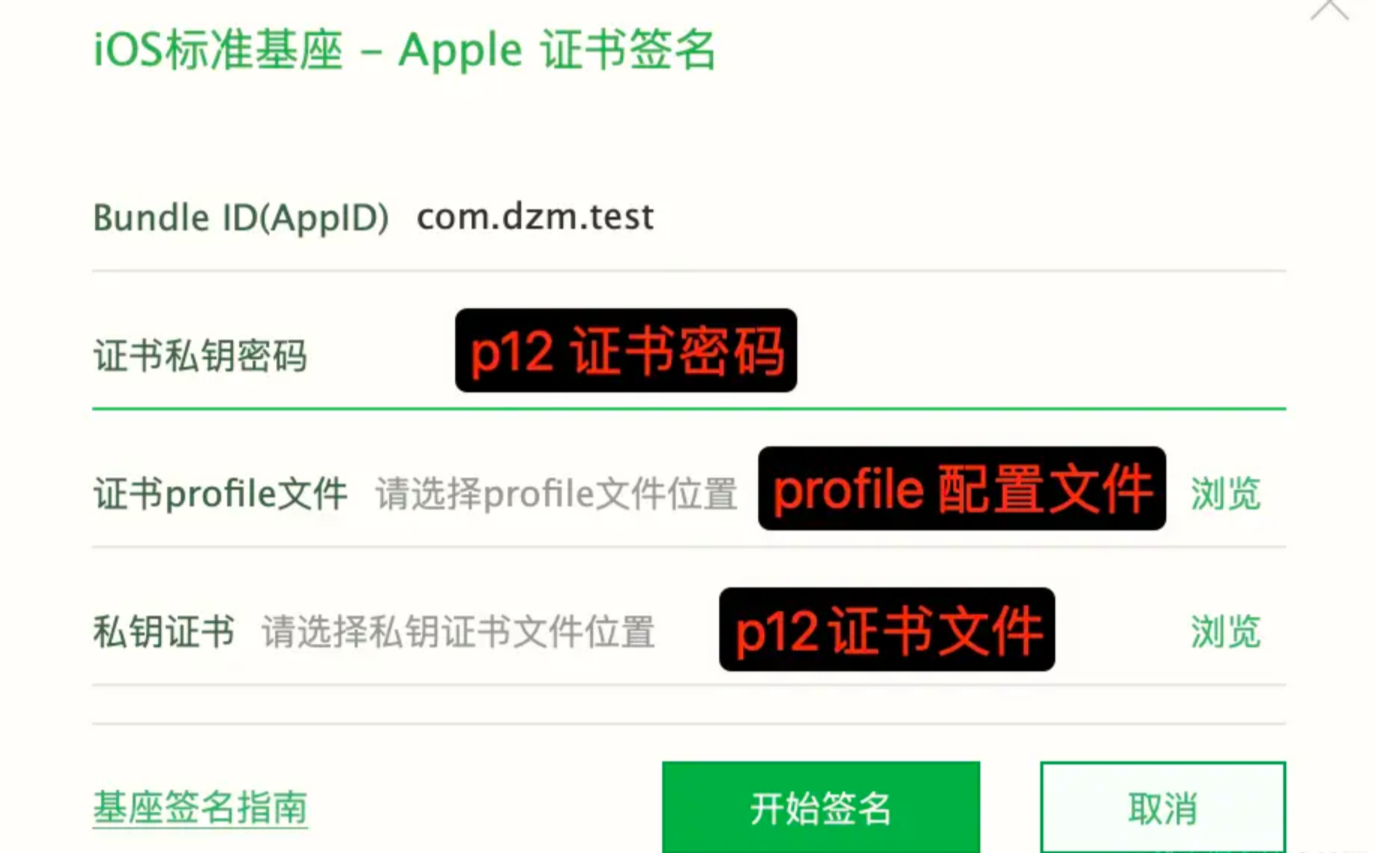
需要准备:
- Bundle ID(例如:
com.dzm.test) - iOS 证书:
.p12(及密码) - 描述文件:
.mobileprovision
3. 获取 iPhone UDID
复制上面的 iPhone UDID;如果没有显示 UDID,可以通过 蒲公英、爱思助手、Xcode 查看。
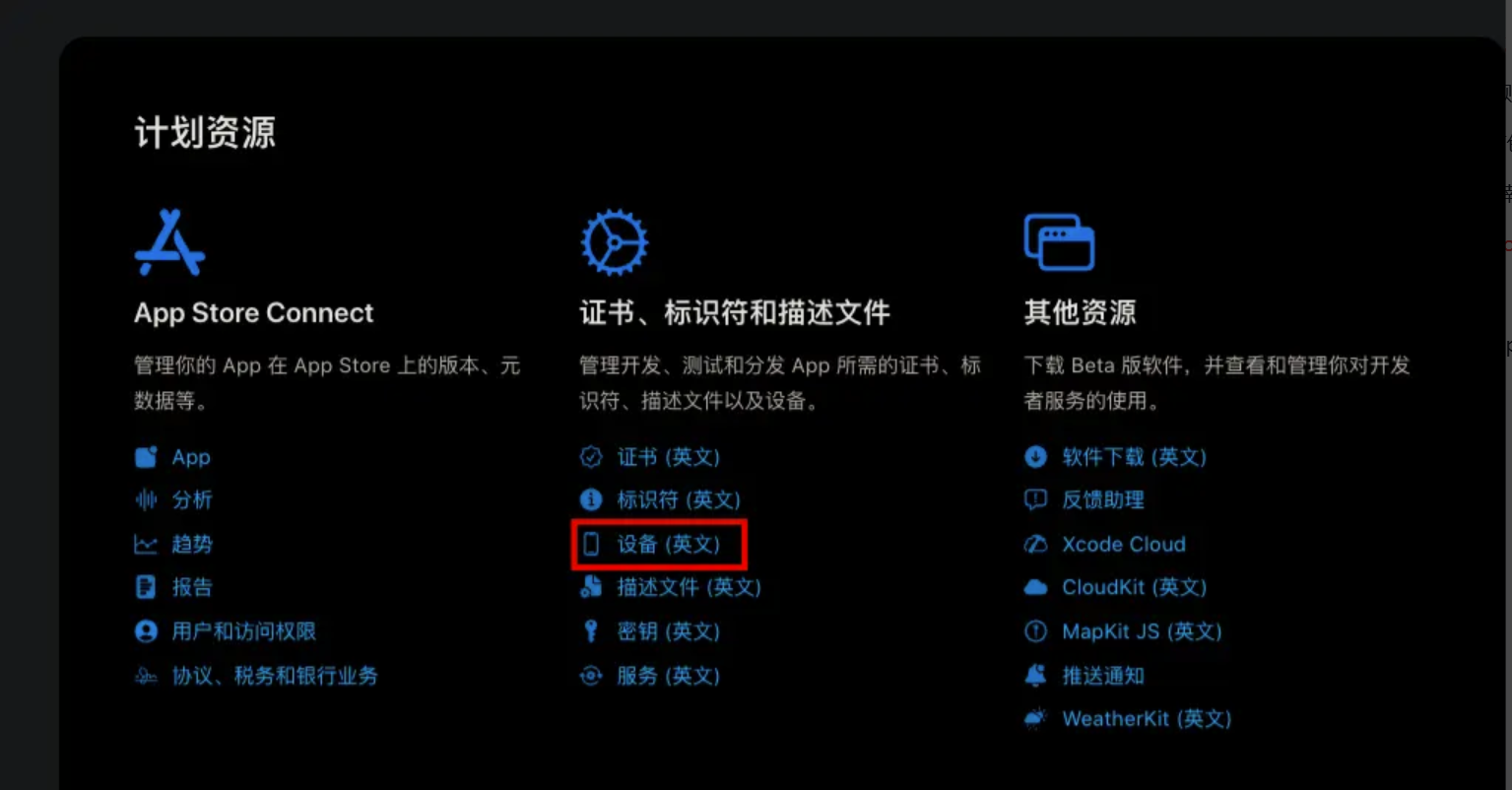
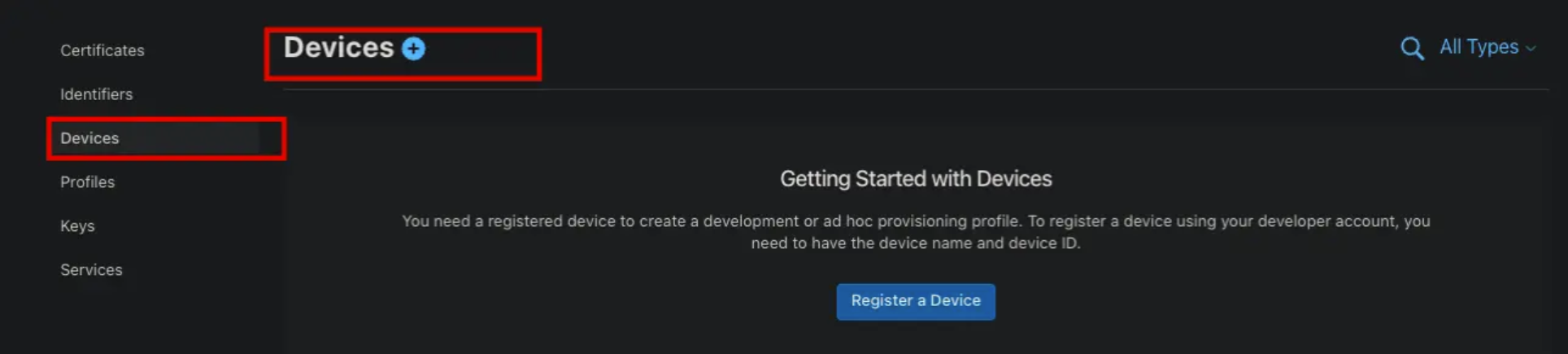
4. Apple 开发者中心添加测试设备
将设备 UDID 添加到 Apple 开发者中心的设备管理中(需要登录苹果开发者账号):
5. 创建证书与 Profiles
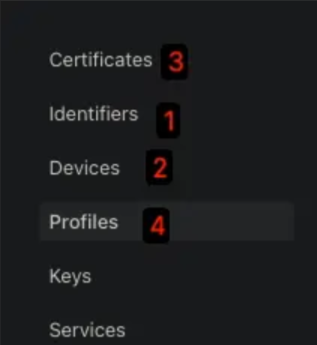
需要通过 Bundle ID(例如:com.dzm.test)创建:
- 创建标识符(
com.dzm.test)。 - 添加测试设备(第 3 步拷贝的 UDID),如新增设备,需要重新更新或创建 Profiles 配置文件把新设备加进去。
- 创建测试证书(发布用正式证书),证书下载备用(如需要推送能力,推送证书也在这里创建)。
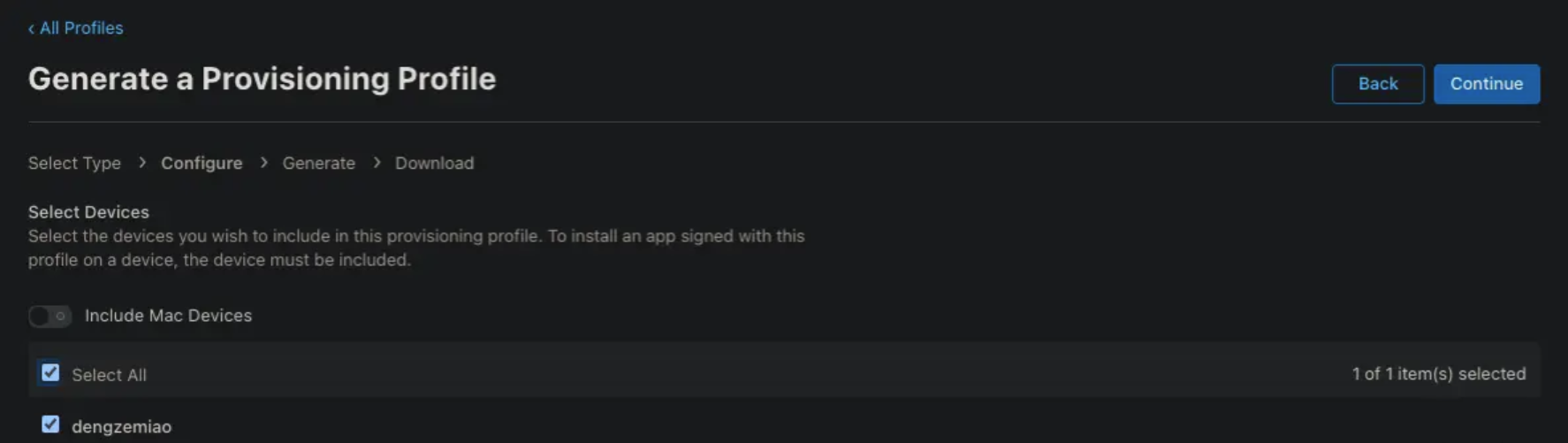
- 创建 Profiles(描述文件),勾选测试证书与测试设备,下载
.mobileprovision备用。
6. 准备 uni-app 云打包需要的 p12
uni-app 需要的 .p12 证书,是由第 5 步创建的 .cer 证书导出/转换得到的(.cer 仅包含公钥;.p12 通常包含公钥与私钥)。
7. HBuilderX 真机调试(方式一)
打开 HBuilderX,选择 运行 -> 运行 iOS App 基座,填入证书信息与标识符后,会进行云打包并安装到手机上。
8. HBuilderX 真机调试(方式二)
通过 发行 -> 自定义基座,填写证书信息生成自定义基座;然后在 运行 -> 运行 iOS App 基座 中选择自定义基座运行。
9. iOS 开发者模式
安装到手机成功后,打开 App 若提示需要开发者模式:
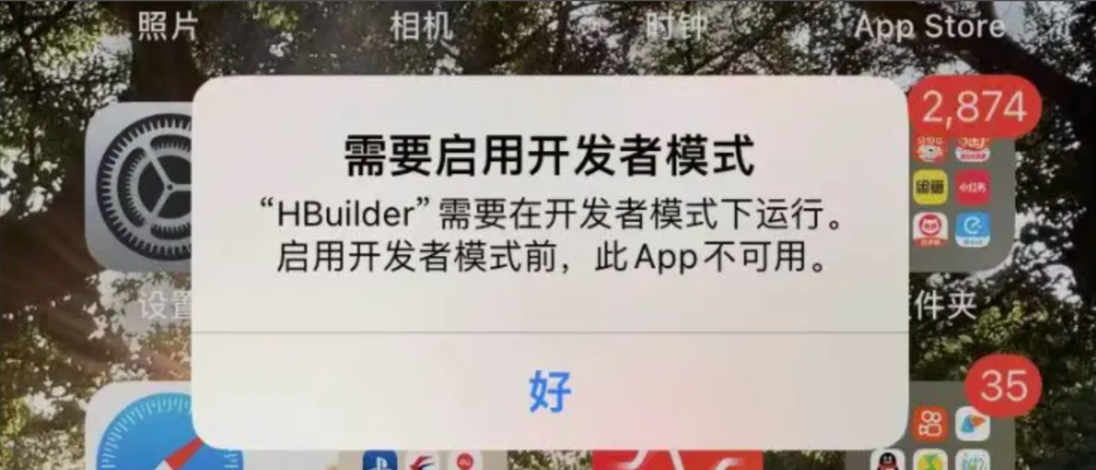
设置路径:设置 -> 隐私与安全性 -> 开发者模式 -> 启用开发者模式(手机会重启),重启后按提示输入密码启用即可。
10. 热更新调试
手机与电脑保持连接,修改代码后即可在真机上看到调试效果更新。